Nota: questa pagina e stata tradotta automaticamente. Il tedesco e la lingua di partenza.
Guida utente SAMO Infra Tracker
Panoramica su SAMO Infra Tracker
SAMO Infra Tracker e un'app iOS per il tracciamento e la gestione di elementi infrastrutturali basati su GPS, in particolare condotte gas. L'app consente di registrare tracce GPS, collegarle a elementi esistenti e creare segnalazioni danni.
Funzioni principali:
GPS Tracking: Registrazione di tracce GPS lungo elementi infrastrutturali
Integrazione mappa: Visualizzazione di condotte e tracce GPS su mappa interattiva
Integrazione SAMO: Connessione ai backend SAMO per gestione dati
Segnalazione danni: Acquisizione e localizzazione dei danni infrastrutturali
Tipi feature configurabili: Adattamento a diverse strutture dati GIS
Installazione
Requisiti di sistema
iOS: Versione 14.0 o superiore
Dispositivo: iPhone o iPad con funzionalita GPS
Spazio: Almeno 50 MB liberi
Rete: Connessione internet per accesso backend SAMO
Passi di installazione
Installazione da App Store (se disponibile):
Aprire App Store sul dispositivo iOS
Cercare "SAMO Infra Tracker"
Toccare "Ottieni" e attendere il completamento
Installazione Enterprise/TestFlight:
Seguire le istruzioni dell'amministratore
Installare eventuali certificati richiesti
Scaricare l'app dal link fornito
Prima configurazione:
Aprire l'app dopo l'installazione
Concedere permessi necessari:
Posizione: "Sempre" per tracking GPS
Rete: per connessione al backend SAMO
Primi passi
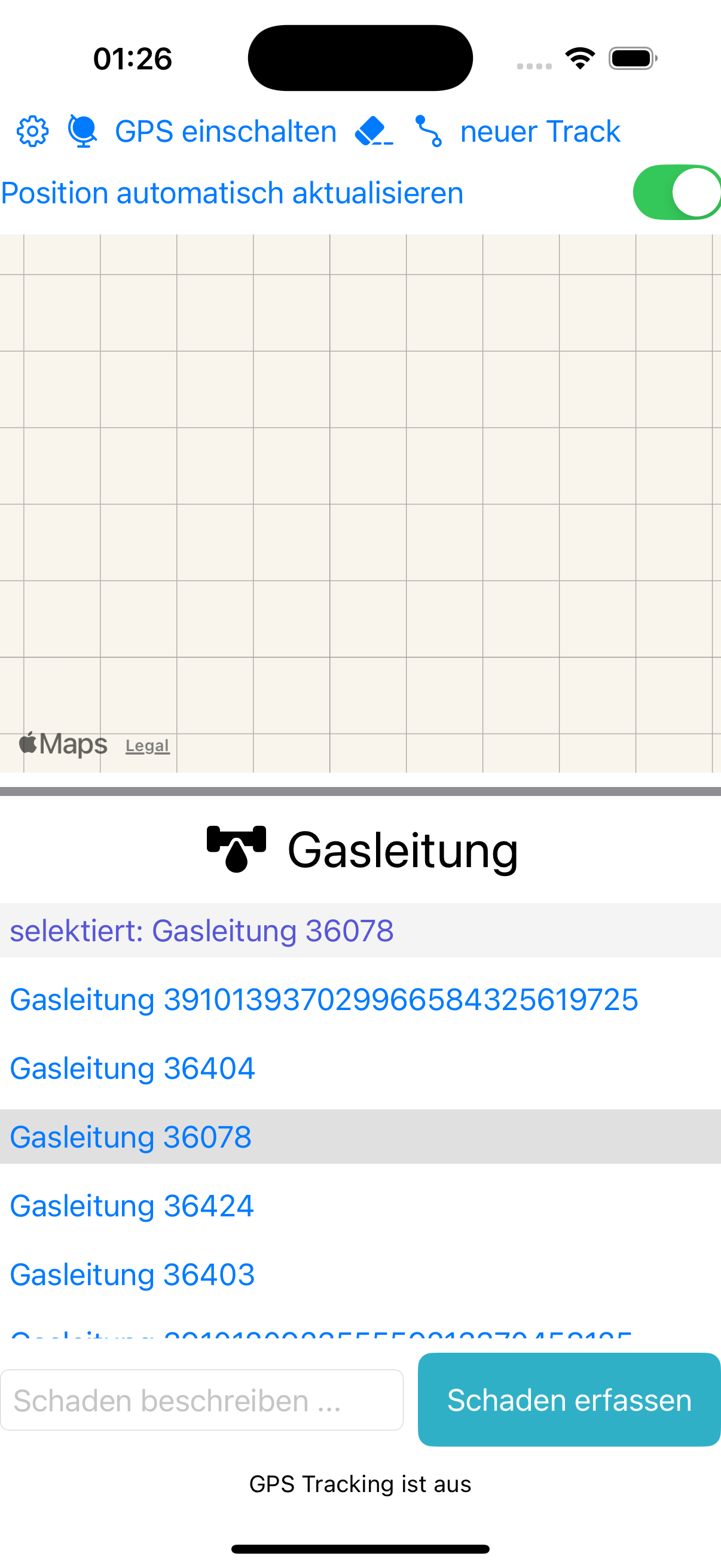
Avvio app e schermata principale
Vista mappa: Mappa centrale per visualizzazione
Infobox: Messaggi di stato nella parte bassa
Toolbar: Pulsanti funzione nella parte alta
Lista condotte: Elenco scorrevole delle condotte disponibili
Figura: schermata principale con tutti i controlli
Navigazione
Configurazione: Icona ingranaggio (⚙️)
Tracking GPS: Icona globo
Annulla selezione: Icona gomma
Nuova traccia: Icona percorso
Uso base
Zoom mappa: gesto pinch
Spostamento mappa: trascinare con un dito
Altezza mappa: trascinare barra grigia sotto la mappa
Selezione condotta: toccare un elemento della lista
Configurazione
Accesso alla configurazione
Toccare icona ingranaggio (⚙️) nella toolbar superiore
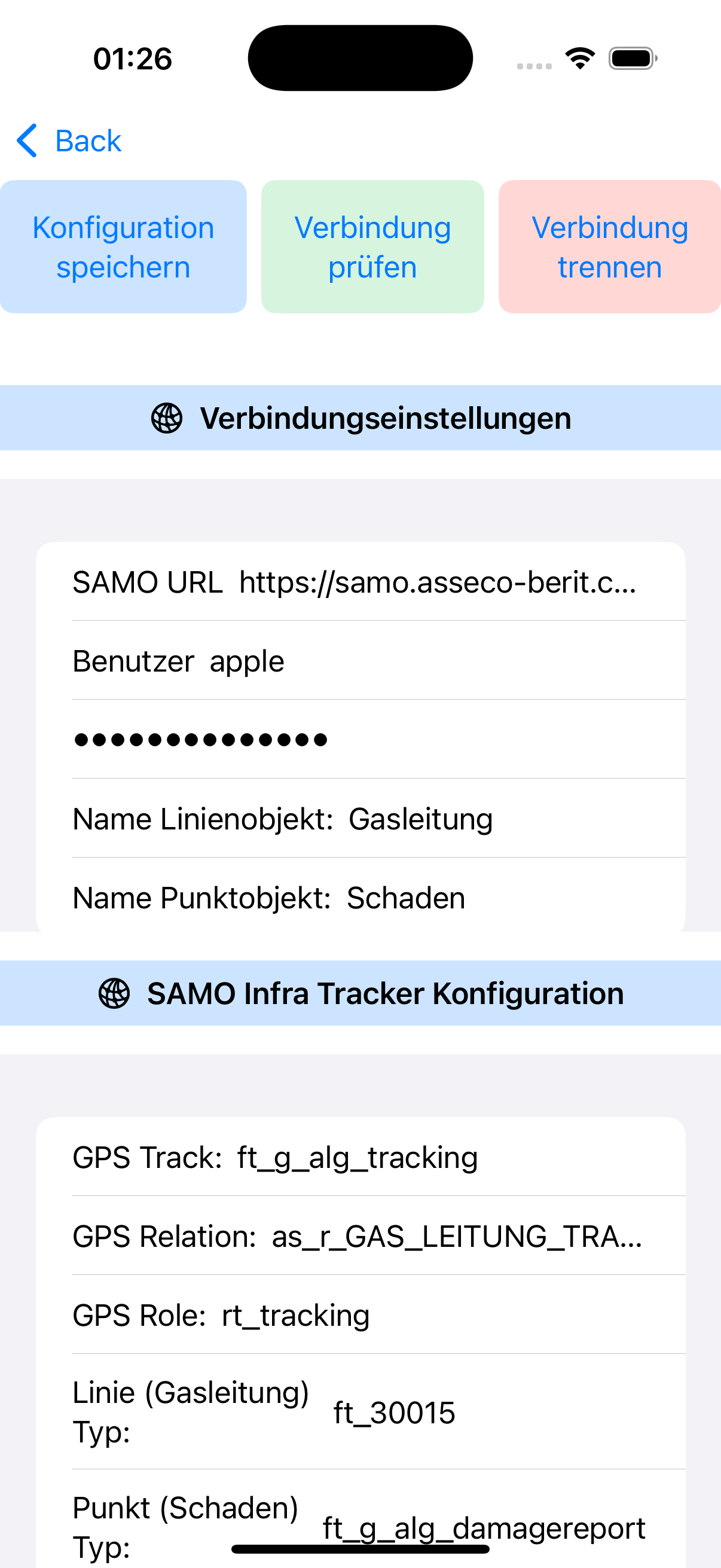
Si apre pagina di configurazione con varie sezioni
Figura: pagina di configurazione app
Impostazioni connessione
SAMO URL: URL completa backend SAMO (es. https://samo.asseco-berit.ch/EZL)
Utente: Nome utente SAMO
Password: Password SAMO (salvata in modo sicuro)
Configurazione tipi oggetto
Nome oggetto linea: Nome per elementi lineari (default: "Gasleitung")
Nome oggetto punto: Nome per elementi puntuali (default: "Schaden")
Configurazione SAMO Infra Tracker
GPS Track: Tipo feature per registrazioni GPS (es. ft_g_alg_tracking)
GPS Relation: Tipo relazione per collegamenti GPS (es. as_r_GAS_LEITUNG_TRACKING)
GPS Role: Ruolo in relazione (es. rt_tracking)
Tipo linea (gas): Tipo feature per condotte (es. ft_30015)
Tipo punto (danno): Tipo feature per danni (es. ft_g_alg_damagereport)
Point Relation: Tipo relazione per danni
Point Role: Ruolo danno nella relazione
Salvare configurazione
Toccare "Konfiguration speichern" dopo modifiche
Le impostazioni si salvano automaticamente quando si cambia app
Riavviando l'app viene caricata la configurazione salvata
Tracciamento GPS e registrazione
Seleziona condotta: scegliere una condotta dalla lista
Traccia senza condotta: Se nessuna condotta e selezionata, la traccia puo comunque partire
Registrazione continua: I punti GPS vengono raccolti automaticamente
Registrazione in background: Funziona anche con schermo bloccato
Alta precisione: Usa massima precisione GPS disponibile
Batteria: Ottimizzato per registrazioni lunghe
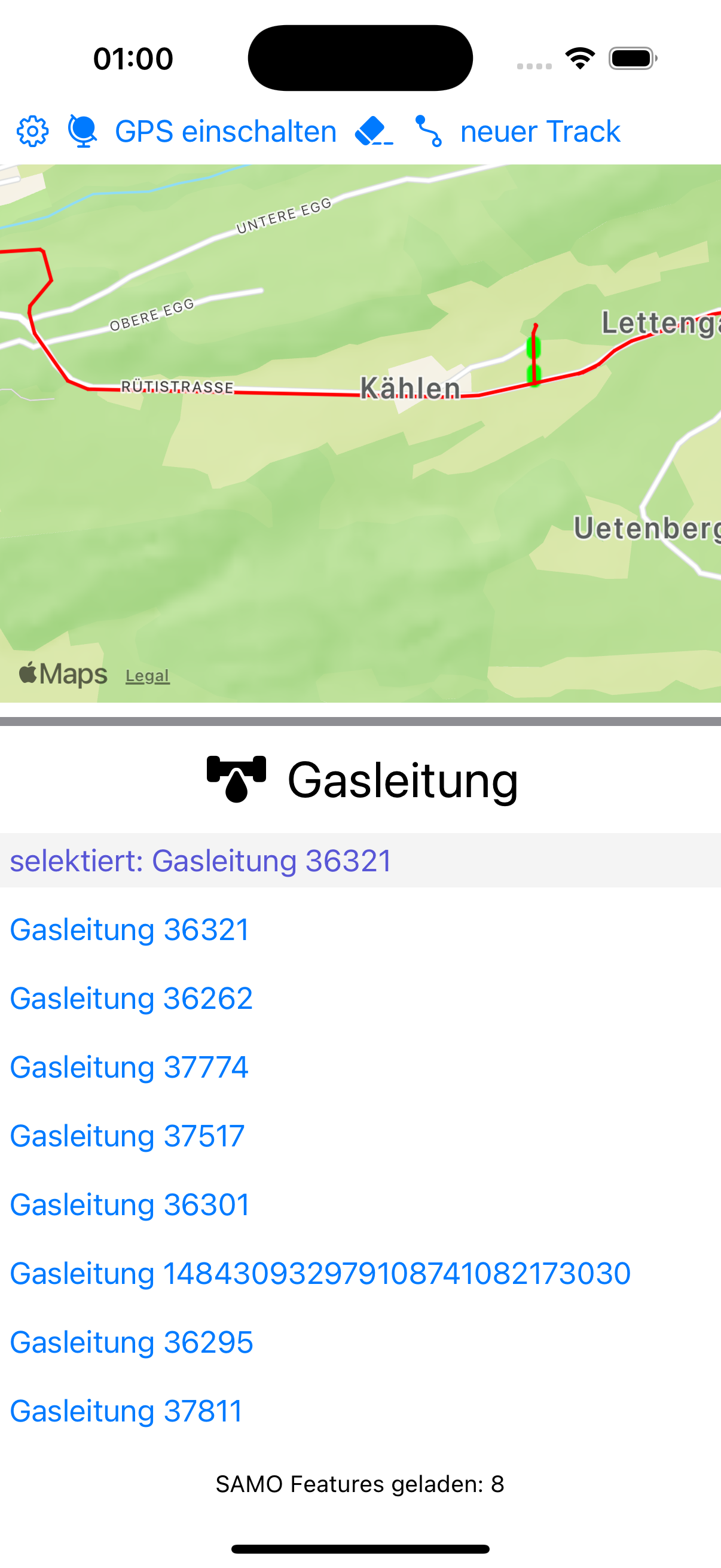
Traccia corrente: Mostrata in tempo reale come polilinea
Stato traccia: Pulsante cambia tra "GPS einschalten" e "GPS ausschalten"
Info traccia: Lunghezza e coordinate calcolate
Salvataggio locale: Dati traccia salvati localmente
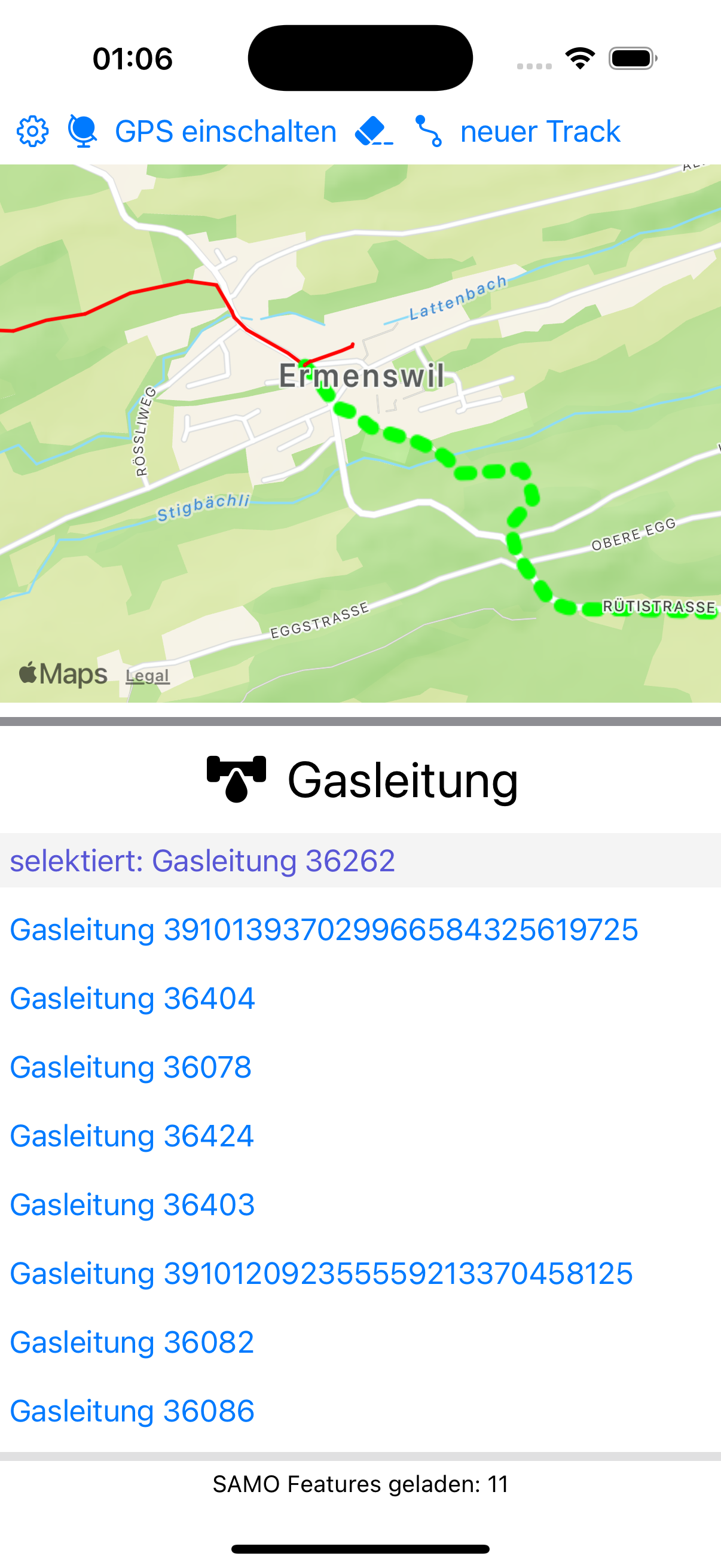
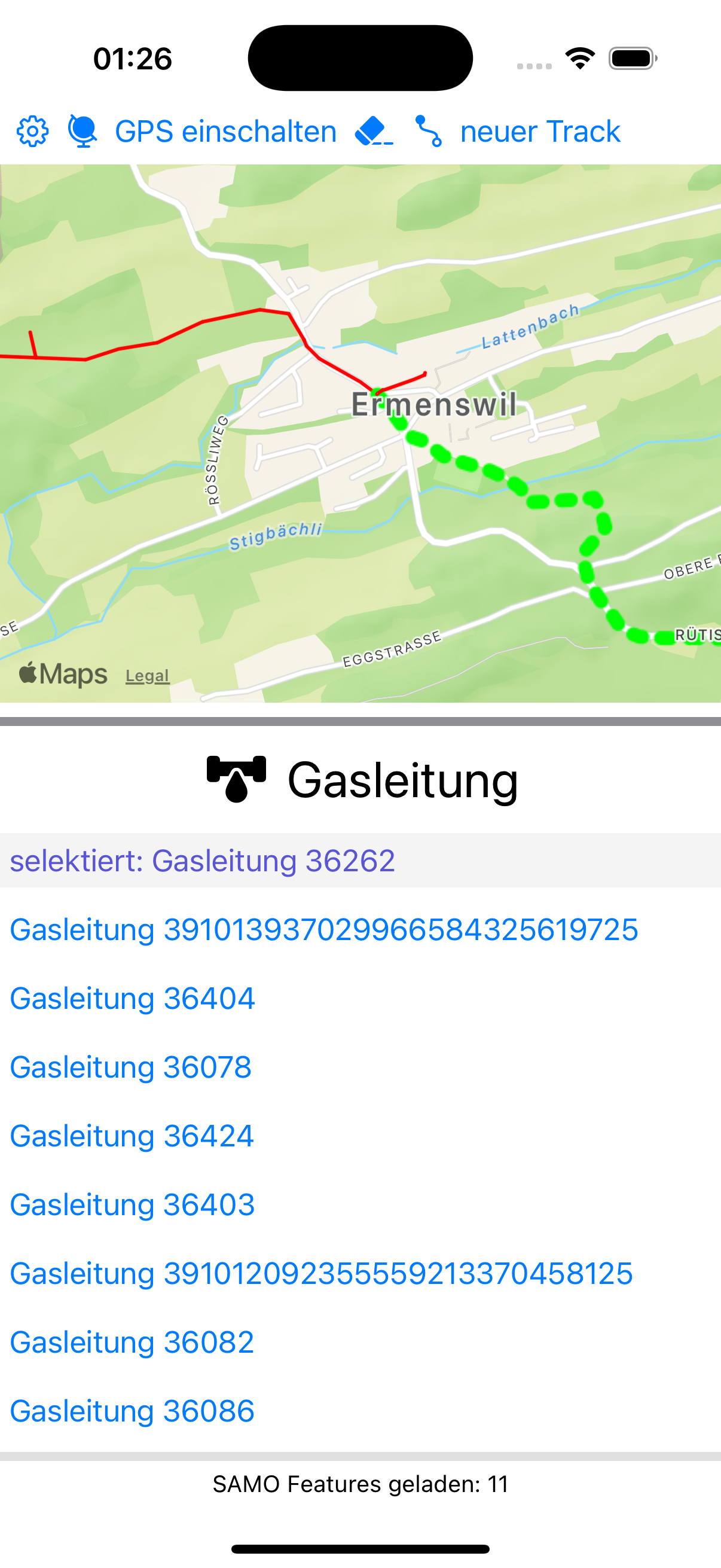
Figura: tracking GPS con condotta attiva
Nuove funzioni (maggio 2026)
Panoramica miglioramenti recenti
Traccia senza collegamento: Traccia GPS creabile e caricabile senza condotta selezionata
Opzione "Position automatisch aktualisieren": La mappa puo seguire la posizione GPS attuale
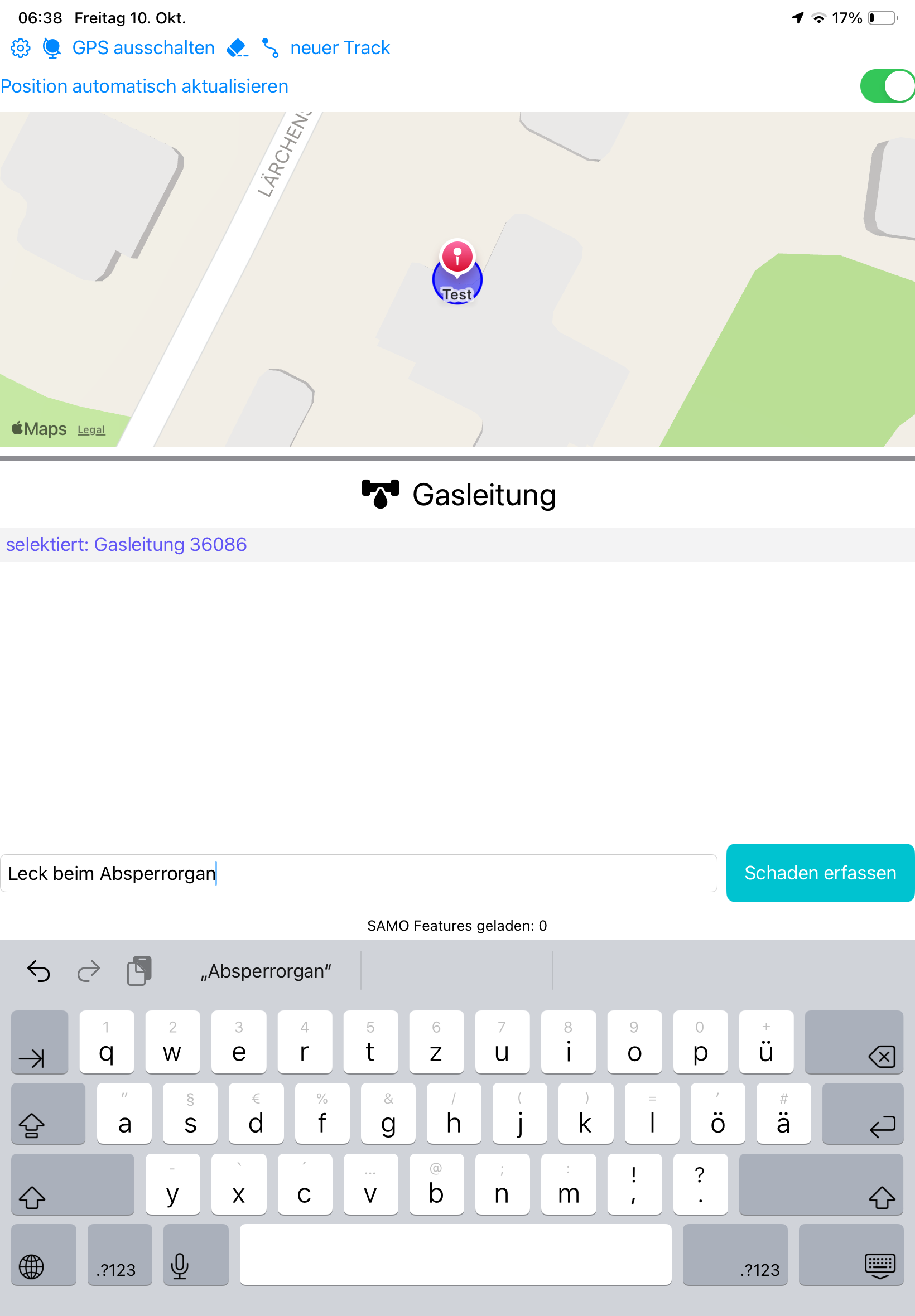
Danno su traccia attiva: Il danno puo essere collegato alla traccia in corso
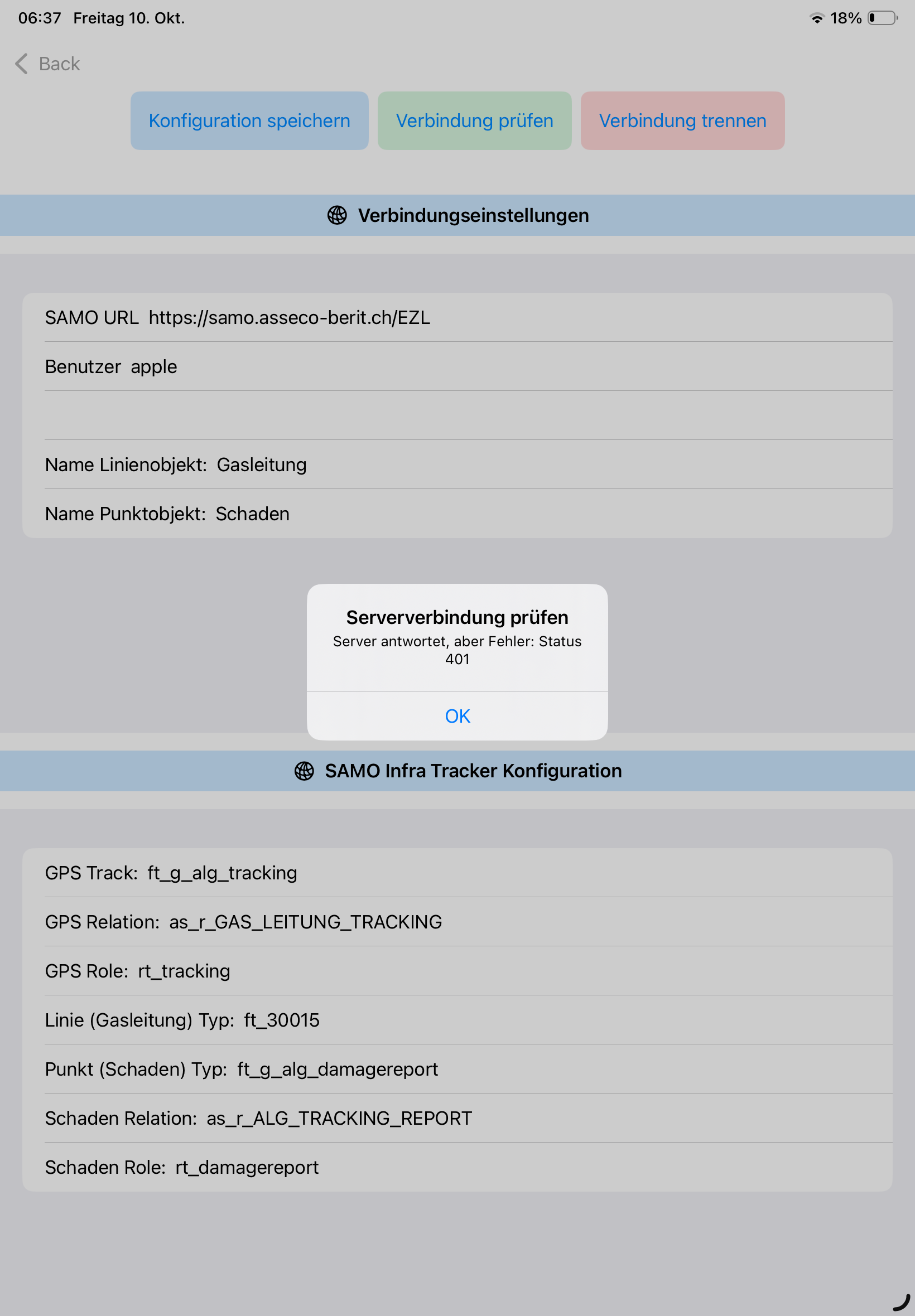
Test connessione in configurazione: Stato HTTP mostrato direttamente (es. 401)
Mappa/feature piu stabile: Messaggi stato e errore piu chiari in interfaccia
Figura: nuova vista tracking con traccia attiva e aggiornamento automatico posizioneFigura: acquisizione danno con campo testo e azione "Schaden erfassen"Figura: controllo connessione con risposta server (esempio: stato 401)
Collegamento e gestione tracce GPS
Collegamento automatico: Le tracce sono collegate automaticamente alla condotta selezionata
Upload verso SAMO: Le tracce sono trasferite al backend SAMO
Reset traccia: toccare "neuer Track"
Storico tracce: Le tracce gia registrate restano disponibili
Monitor stato: Messaggi infobox e conferme visive
Risoluzione problemi collegamento: Indicazioni in caso di problemi
Nota: Per una traccia senza condotta selezionata, i dati vengono salvati senza relazione condotta. La traccia puo comunque essere usata dopo come contesto per segnalazioni danni.
Lista e gestione danni: Visualizzazione mappa, sincronizzazione backend
Con condotta attiva: Danno collegato alla condotta selezionata
Senza condotta attiva: Danno collegato all'ID traccia attiva
Prerequisito: Deve esistere una traccia GPS in esecuzione o gia creata
Input: Inserire testo in "Schaden beschreiben ..." e inviare con "Schaden erfassen"
Rapporto di danno con foto allegata
Puoi caricare una foto come allegato quando registri una segnalazione di danno.
Istruzioni Passo Passo:
Pulsante Registra Danno: Tocca il pulsante "Registra Danno" nella visualizzazione della mappa
Il foglio di rapporto del danno si apre: Appare un modulo con i seguenti campi:
Le coordinate attuali (posizione GPS e coordinate svizzere) vengono visualizzate automaticamente
Campo di testo per la descrizione del danno
Pulsanti per aggiungere una foto
Inserisci Descrizione: Inserisci una descrizione significativa del danno (obbligatorio)
Aggiungi Foto (opzionale):
Tocca "Scatta Foto" per scattare una nuova foto con la fotocamera
Oppure tocca "Foto dalla Libreria" per selezionare una foto esistente
La foto selezionata viene visualizzata in anteprima
Salva e Carica: Tocca "Salva"
Il danno viene prima trasferito all'API SAMO
Se è stata selezionata una foto, viene quindi caricata come allegato
Viene visualizzato un messaggio di conferma
Note Importanti:
Autorizzazioni: L'app richiede accesso alla fotocamera e alla libreria fotografica. Concedi queste autorizzazioni al primo avvio o nelle impostazioni iOS
Requisiti Foto:
Formati Supportati: JPEG, PNG
Dimensione Massima: Dipende dal server (generalmente fino a 10 MB)
Risoluzione Consigliata: Almeno 640x480 pixel per una buona qualità
Stato di Caricamento: La casella informazioni indica se il danno e la foto sono stati caricati correttamente
Senza Foto: Puoi anche registrare danni senza foto – la foto è facoltativa
Risoluzione Problemi:
Se la foto non viene caricata: Controlla la tua connessione Internet e la configurazione del server SAMO
Se la fotocamera non funziona: Controlla nelle impostazioni iOS che l'app ha accesso alla fotocamera
Se mancano le autorizzazioni: Apri le impostazioni dell'app in iOS → SAMO Infra Tracker → Autorizzazioni
Funzioni mappa
Mappa base: Vista standard con strade e terreno
Zoom: Pinch-to-zoom e doppio tap
Posizione: Posizione GPS attuale (punto blu)
Overlay e annotazioni: Condotte, tracce GPS, danni, crosshair
Problemi connessione: Verificare URL SAMO, utente, password
Problemi GPS: Attivare servizi posizione, riavviare app
Problemi upload traccia: Verificare internet e configurazione
Messaggi errore: Consultare indicazioni dei messaggi tipici
Contatto e aiuto: Contattare amministratore IT o amministratore sistema SAMO
Verifica requisiti: Versione iOS, spazio libero, servizi posizione
Messaggi noti
"Server antwortet, aber Fehler: Status 401": Il server risponde, ma credenziali o permessi non validi. Verificare utente, password e ruoli backend.
"Fehler beim Laden der Features: typeMismatch... Expected to decode Double but found an array": La risposta backend contiene coordinate geometriche in formato inatteso. Verificare tipo feature e schema geometria in SAMO.
"Bitte zuerst einen GPS Track starten": Prima di una segnalazione danno deve essere avviata una traccia.
Video: anteprima SAMO Infra Tracker
Appendice
Specifiche tecniche: Sistemi coordinate supportati, precisione GPS, formati dati, funzioni offline
Informazioni versione: Vedere info app nelle impostazioni iOS
Questa guida e stata creata per SAMO Infra Tracker. Per domande o problemi, contattare l'amministratore di sistema.