Remarque : cette page a ete traduite automatiquement. L'allemand est la langue source.
Guide utilisateur SAMO Infra Tracker
A propos de SAMO Infra Tracker
SAMO Infra Tracker est une application iOS pour le suivi et la gestion d'elements d'infrastructure bases sur le GPS, en particulier les conduites de gaz. L'application permet d'enregistrer des tracks GPS, de les lier a des elements d'infrastructure existants et de creer des signalements de dommages.
Fonctions principales:
Suivi GPS: Enregistrement de tracks GPS le long des elements d'infrastructure
Integration cartographique: Visualisation des conduites et des tracks GPS sur une carte interactive
Integration SAMO: Connexion aux backends SAMO pour la gestion des donnees
Signalement de dommages: Saisie et localisation des dommages d'infrastructure
Types d'objets configurables: Adaptation a differentes structures de donnees GIS
Installation
Configuration systeme
iOS: Version 14.0 ou superieure
Appareil: iPhone ou iPad avec fonction GPS
Memoire: Au moins 50 Mo libres
Reseau: Connexion internet pour acces backend SAMO
Etapes d'installation
Installation App Store (si disponible):
Ouvrez l'App Store sur votre appareil iOS
Recherchez "SAMO Infra Tracker"
Appuyez sur "Obtenir" et attendez la fin de l'installation
Installation Enterprise/TestFlight:
Suivez les instructions de votre administrateur
Installez les certificats necessaires si besoin
Telechargez l'application via le lien fourni
Configuration initiale:
Ouvrez l'application apres l'installation
Autorisez les permissions necessaires:
Position: "Toujours" pour le suivi GPS
Reseau: Pour la connexion au backend SAMO
Premiers pas
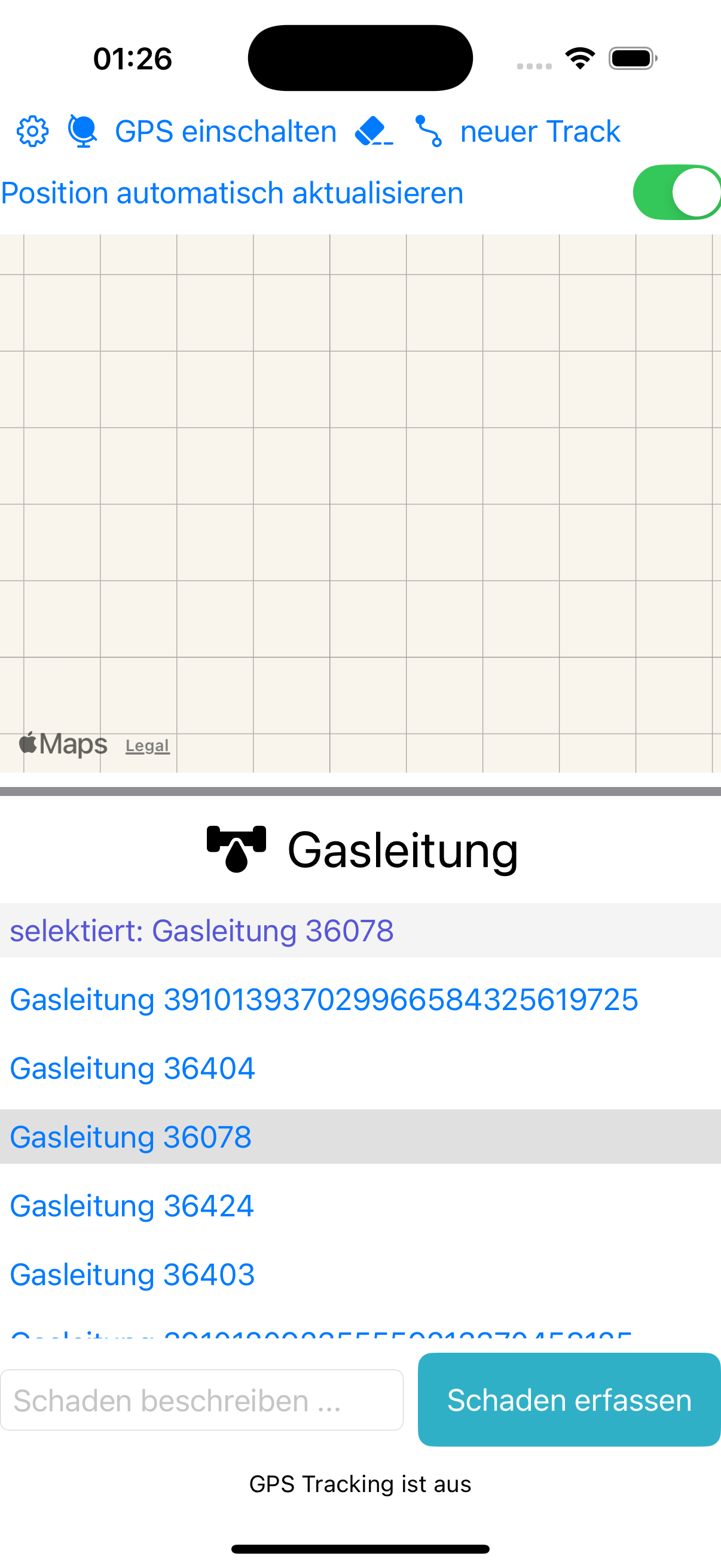
Demarrage de l'application et ecran principal
Vue carte: Carte centrale pour la visualisation
Info box: Messages d'etat en bas d'ecran
Barre d'outils: Boutons de fonction en haut
Liste des conduites: Liste defilante des conduites disponibles
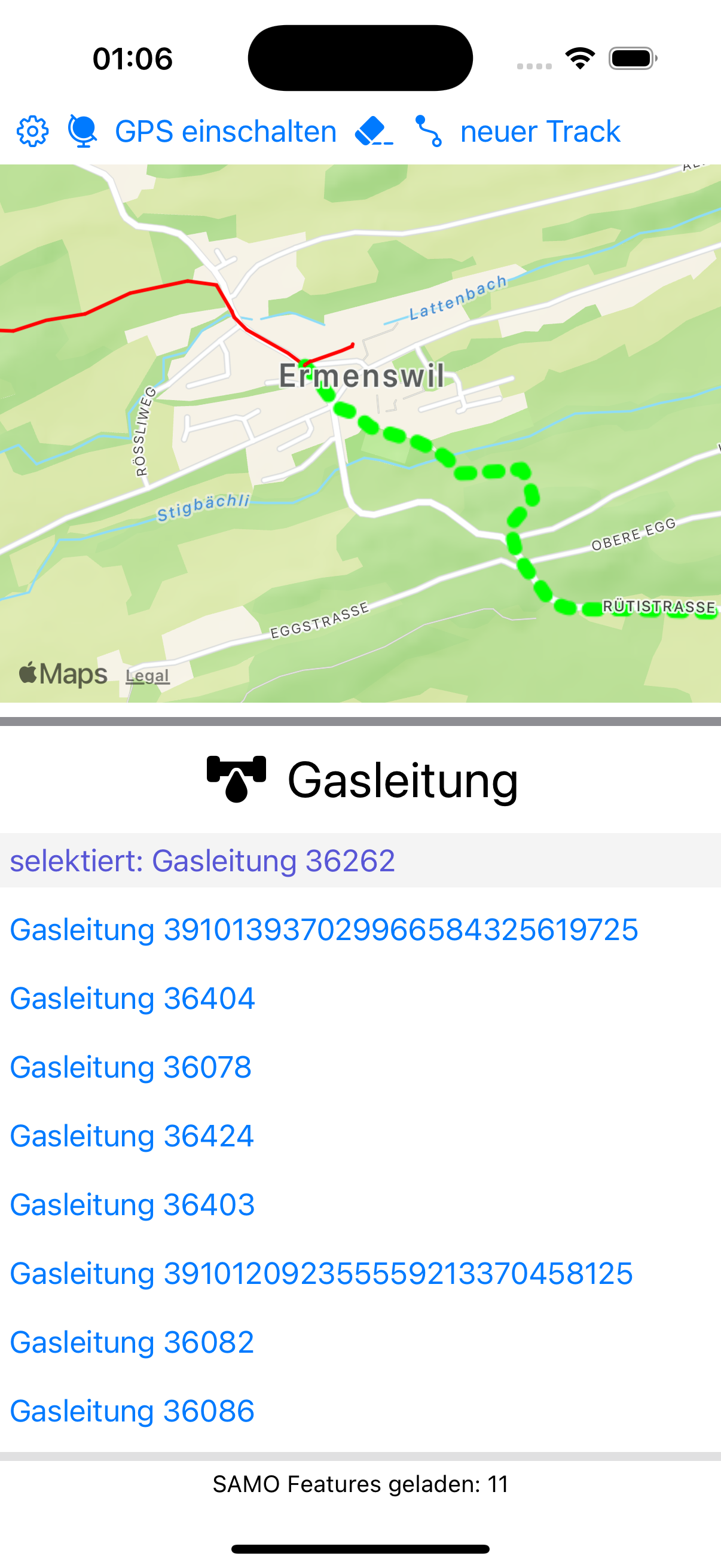
Figure: Ecran principal avec toutes les commandes
Navigation
Configuration: Symbole engrenage (⚙️) pour les parametres
Suivi GPS: Symbole globe pour les fonctions GPS
Annuler selection: Symbole gomme pour reinitialiser
Nouveau track: Symbole chemin pour un nouvel enregistrement
Utilisation de base
Zoom avant/arriere: geste pincement
Deplacer la carte: glisser avec un doigt
Ajuster la hauteur de carte: tirer la barre grise sous la carte
Selectionner une conduite: toucher une entree de la liste
Configuration
Acces a la configuration
Touchez le symbole engrenage (⚙️) dans la barre en haut
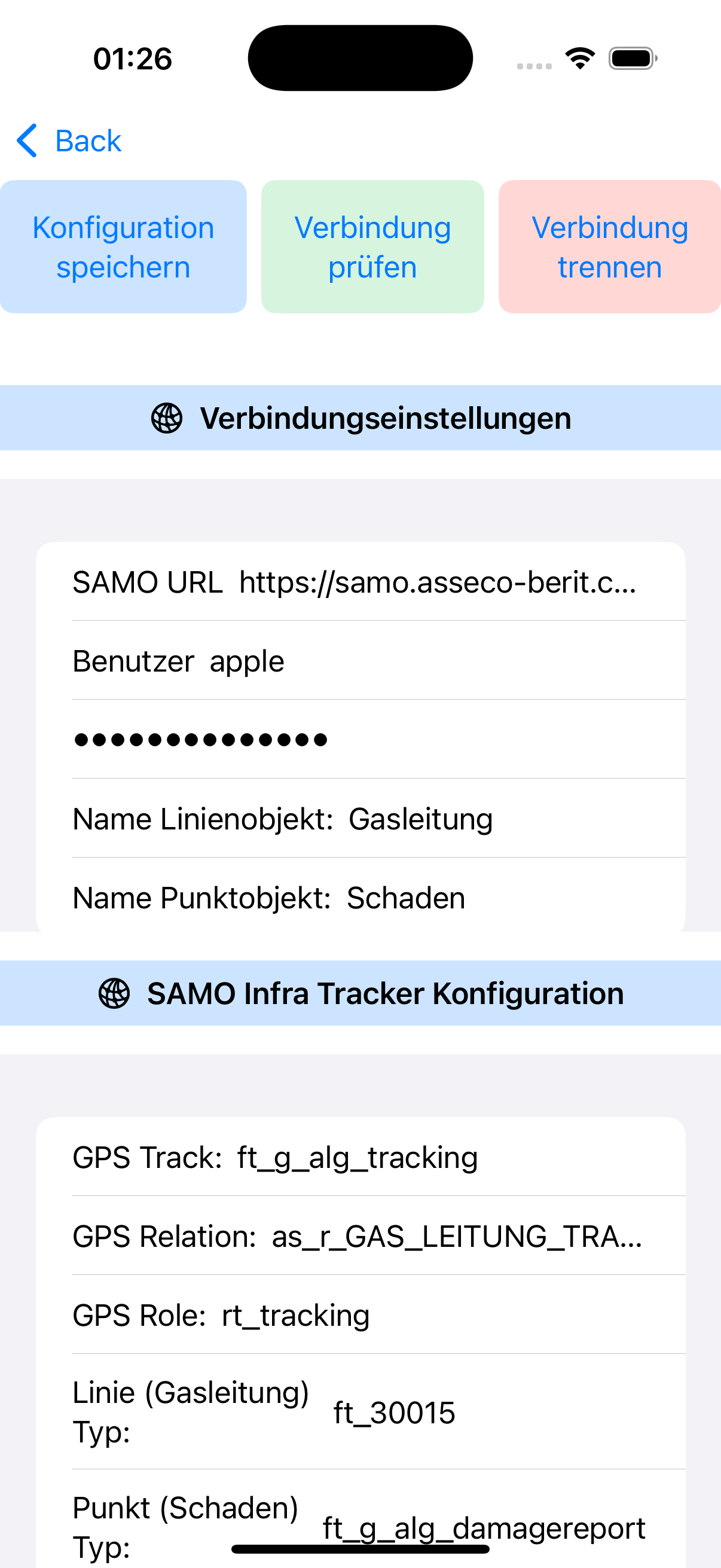
La page de configuration s'ouvre avec plusieurs zones de reglage
Figure: Page de configuration de l'application
Parametres de connexion
SAMO URL: URL complete du backend SAMO (ex. https://samo.asseco-berit.ch/EZL)
Utilisateur: Votre nom d'utilisateur SAMO
Mot de passe: Votre mot de passe SAMO (stockage securise)
Configuration des types d'objets
Nom objet ligne: Nom des elements ligne (defaut: "Gasleitung")
Nom objet point: Nom des elements point (defaut: "Schaden")
Configuration SAMO Infra Tracker
GPS Track: Type de feature pour enregistrements GPS (ex. ft_g_alg_tracking)
GPS Relation: Type de relation pour liaison GPS (ex. as_r_GAS_LEITUNG_TRACKING)
GPS Role: Role dans la relation (ex. rt_tracking)
Type Ligne (gaz): Type de feature pour conduites (ex. ft_30015)
Type Point (dommage): Type de feature pour dommages (ex. ft_g_alg_damagereport)
Les parametres sont enregistres automatiquement lors d'un changement d'application
Au redemarrage, la configuration sauvegardee est rechargee
Suivi GPS et enregistrement
Selectionner une conduite: Choisissez une conduite dans la liste
Demarrer le GPS: Touchez "GPS einschalten"
Suivi automatique de position: Activez "Position automatisch aktualisieren"
Track sans conduite: Si aucune conduite n'est selectionnee, un track peut quand meme demarrer
Enregistrement continu: Les points GPS sont collectes automatiquement
Enregistrement en arriere-plan: Fonctionne ecran verrouille
Haute precision: Utilise la meilleure precision GPS disponible
Batterie: Optimise pour enregistrements plus longs
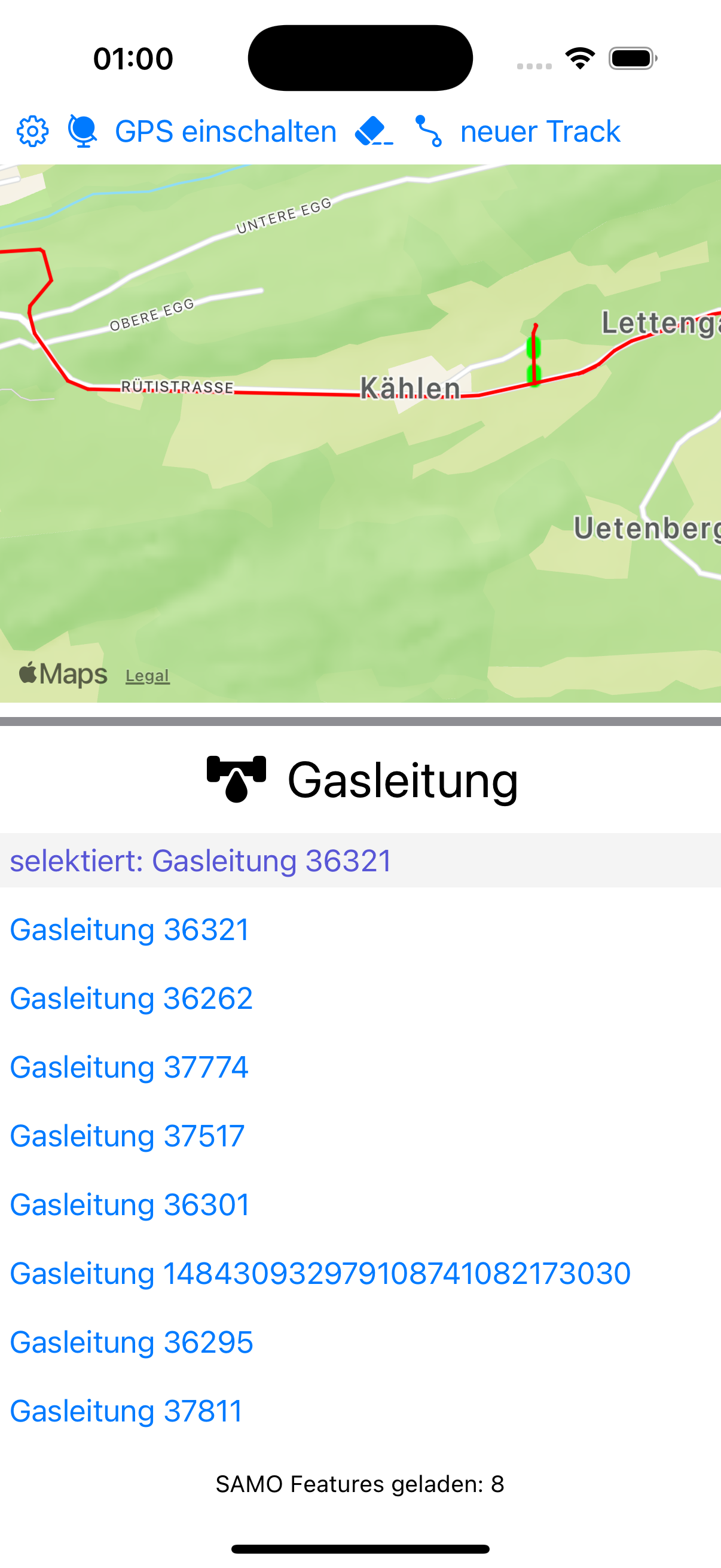
Track actif: Affiche en direct sur la carte comme polyligne
Etat du track: Le bouton bascule entre "GPS einschalten" et "GPS ausschalten"
Info track: Longueur et coordonnees calculees
Stockage temporaire: Les donnees du track sont sauvegardees localement
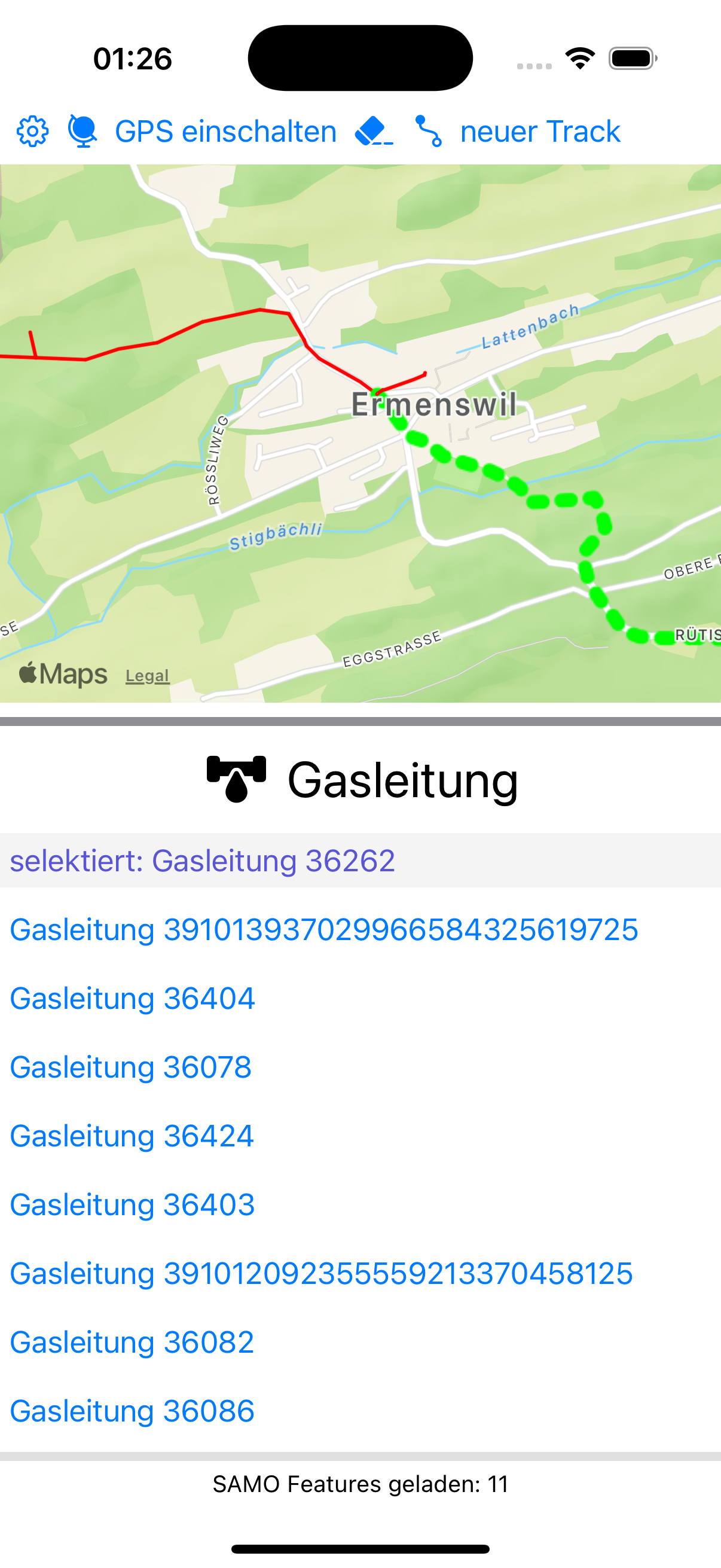
Figure: Suivi GPS avec conduite active
Nouvelles fonctions (mai 2026)
Apercu des dernieres evolutions
Track sans liaison: Un track GPS peut etre cree et charge sans conduite selectionnee
Option "Position automatisch aktualisieren": La carte suit la position GPS actuelle
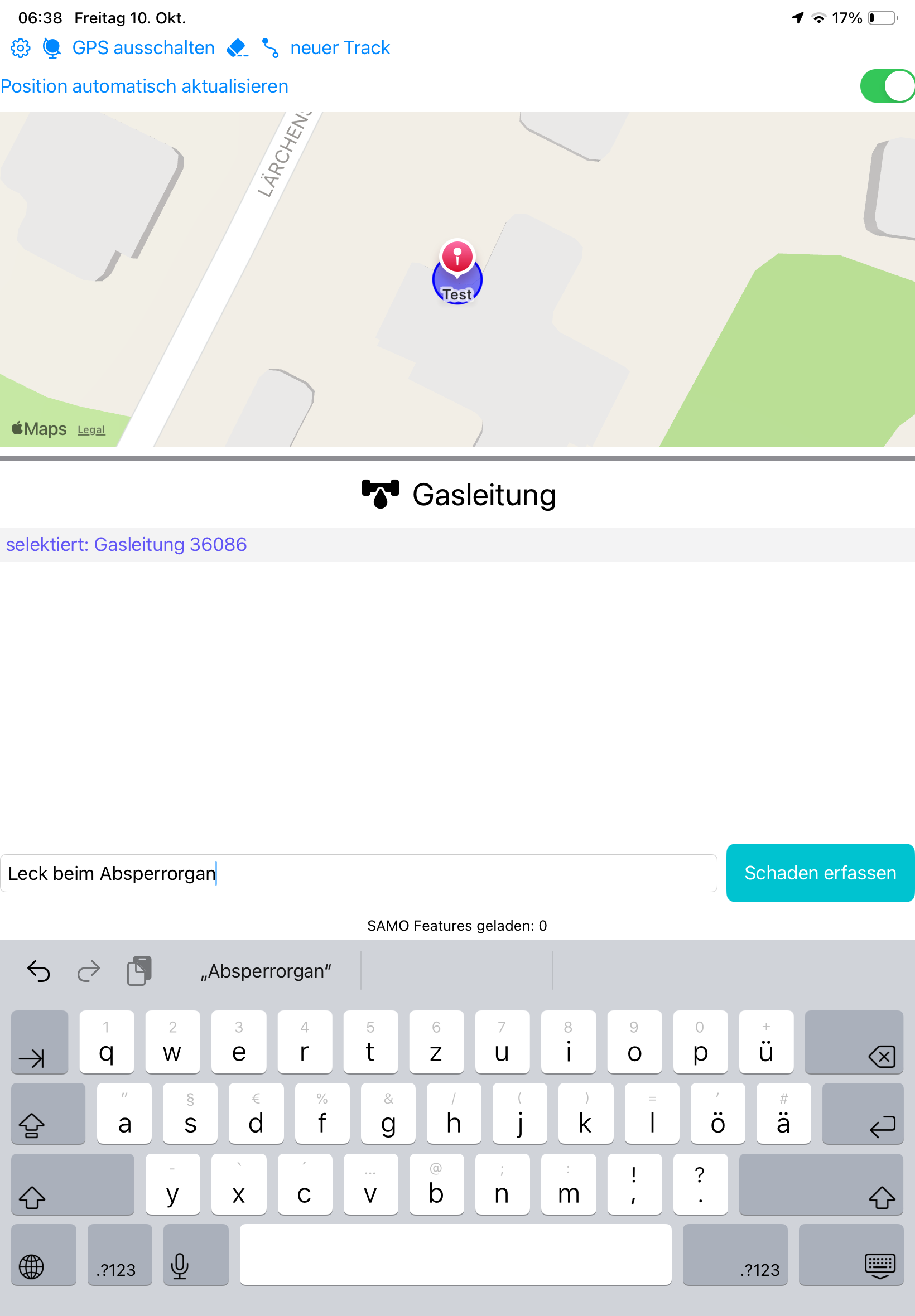
Saisie de dommage sur track actif: Le dommage peut etre lie au track en cours
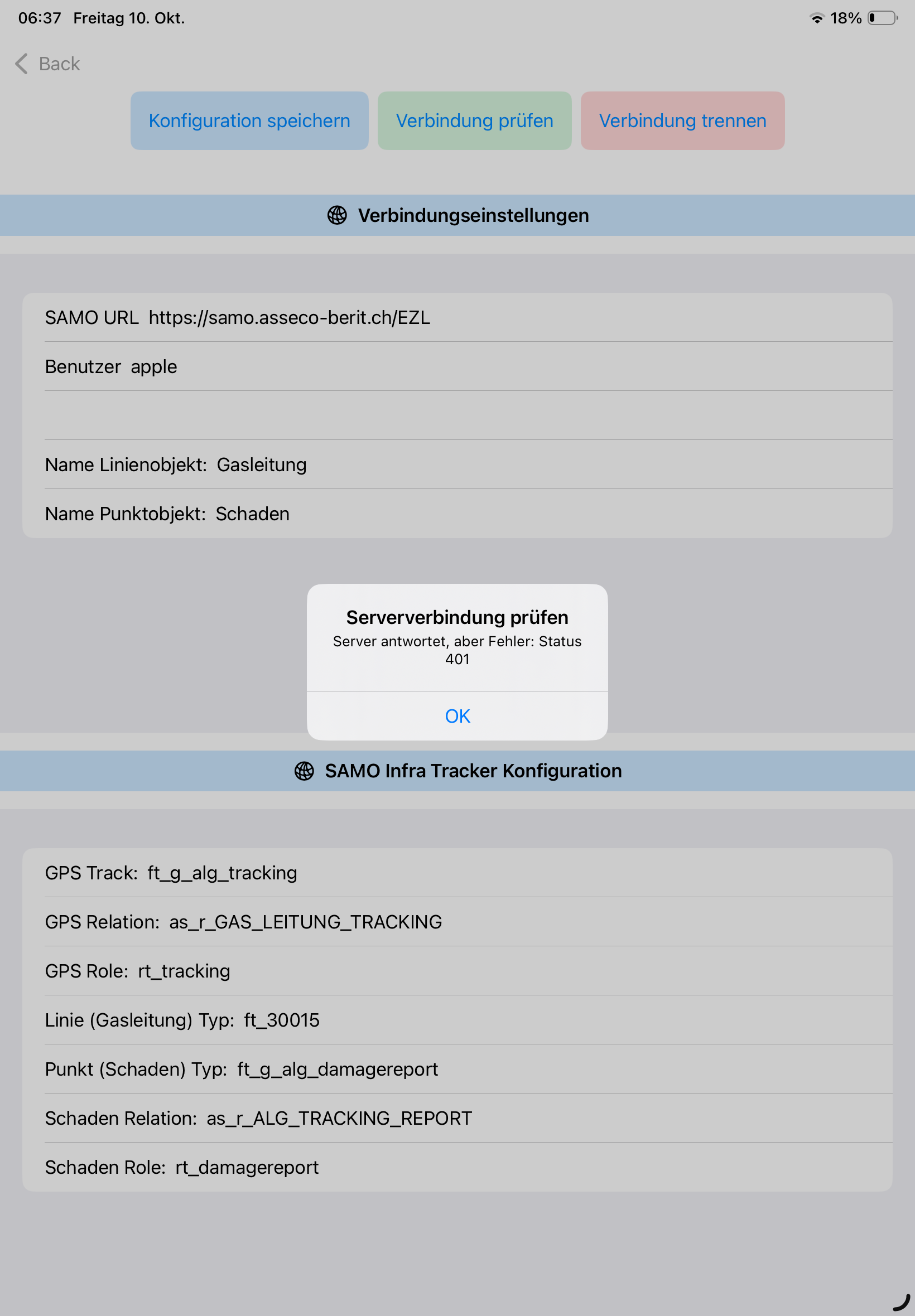
Test de connexion dans la configuration: Le statut HTTP est affiche directement (ex. 401)
Affichage carte/features plus stable: Messages d'etat et d'erreur plus clairs
Figure: Vue tracking avec track actif et suivi automatique de positionFigure: Saisie de dommage avec champ texte et action "Schaden erfassen"Figure: Test de connexion avec reponse serveur (exemple: statut 401)
Liaison et gestion des tracks GPS
Liaison automatique: Les tracks sont lies automatiquement a la conduite selectionnee
Upload vers SAMO: Les tracks sont transmis au backend SAMO
Reinitialiser track: Touchez "neuer Track"
Historique des tracks: Les tracks deja enregistres restent disponibles
Suivre l'etat: Messages info box et confirmation visuelle
Depannage liaison: Indications en cas de probleme
Note: Pour un track sans conduite selectionnee, la sauvegarde se fait sans relation conduite. Le track peut ensuite servir de contexte pour la saisie de dommages.
Signalements de dommages
Saisir un dommage: Prerequis, localisation, description, sauvegarde
Liste et gestion: Affichage carte, synchronisation backend
Avec conduite active: Le dommage est lie a la conduite selectionnee
Sans conduite active: Le dommage est lie a l'ID du track actif
Prerequis: Un track GPS en cours ou deja cree doit exister
Saisie: Entrez le texte dans "Schaden beschreiben ..." puis envoyez avec "Schaden erfassen"
Rapport de sinistre avec photo jointe
Vous pouvez télécharger une photo en tant que pièce jointe lors de l'enregistrement d'un rapport de sinistre.
Instructions étape par étape:
Bouton Signaler le sinistre: Appuyez sur le bouton "Signaler le sinistre" dans la vue cartographique
La feuille de rapport de sinistre s'ouvre: Un formulaire avec les champs suivants apparaît:
Les coordonnées actuelles (position GPS et coordonnées suisses) s'affichent automatiquement
Champ de texte pour la description du sinistre
Boutons pour ajouter une photo
Entrez la Description: Entrez une description significative du sinistre (obligatoire)
Ajouter une photo (optionnel):
Appuyez sur "Prendre une photo" pour prendre une nouvelle photo avec l'appareil photo
Ou appuyez sur "Photo de la bibliothèque" pour sélectionner une photo existante
La photo sélectionnée est affichée dans l'aperçu
Enregistrer et télécharger: Appuyez sur "Enregistrer"
Le sinistre est d'abord transféré à l'API SAMO
Si une photo a été sélectionnée, elle est ensuite téléchargée en tant que pièce jointe
Un message de confirmation s'affiche
Remarques Importantes:
Autorisations: L'application nécessite un accès à l'appareil photo et à la photothèque. Accordez ces autorisations au premier démarrage ou dans les paramètres iOS
Exigences photographiques:
Formats Supportés: JPEG, PNG
Taille Maximale: Dépend du serveur (généralement jusqu'à 10 MB)
Résolution Recommandée: Au moins 640x480 pixels pour une bonne qualité
Statut de Téléchargement: La boîte d'info indique si le sinistre et la photo ont été téléchargés avec succès
Sans Photo: Vous pouvez aussi enregistrer des sinistres sans photo – la photo est optionnelle
Dépannage:
Si la photo n'est pas téléchargée: Vérifiez votre connexion Internet et la configuration du serveur SAMO
Si l'appareil photo ne fonctionne pas: Vérifiez dans les paramètres iOS que l'application a accès à l'appareil photo
Si les autorisations manquent: Ouvrez les paramètres de l'application sous iOS → SAMO Infra Tracker → Autorisations
Fonctions cartographiques
Carte de base: Vue standard avec routes et terrain
Figure: Vue carte avec conduite active et overlays
Conseils pratiques
Precision GPS: Utiliser l'app dehors, attendre un signal stable
Batterie: Fermer les autres apps, utiliser mode economie
Connexion donnees: Verifier internet, les tracks sont aussi stockes localement
Confidentialite/securite: Stockage local, securite mot de passe, GPS seulement en session
Performance: Redemarrer l'app, utiliser cache carte, respecter limites de features
Support et depannage
Problemes connexion: Verifier URL SAMO, utilisateur, mot de passe
Problemes GPS: Activer services de localisation, redemarrer l'app
Problemes upload track: Verifier internet et configuration
Messages d'erreur: Consulter les indications des messages courants
Contact/aide: Contacter administrateur IT ou administrateur systeme SAMO
Verifier prerequis: Version iOS, espace libre, services de localisation
Messages connus
"Server antwortet, aber Fehler: Status 401": Le serveur repond, mais les identifiants ou droits sont invalides. Verifier utilisateur, mot de passe et roles backend.
"Fehler beim Laden der Features: typeMismatch... Expected to decode Double but found an array": La reponse backend contient des coordonnees geometriques dans un format inattendu. Verifier le type de feature et le schema geometrique dans SAMO.
"Bitte zuerst einen GPS Track starten": Il faut d'abord demarrer un track avant de creer un dommage.
Video: apercu SAMO Infra Tracker
Annexe
Specifications techniques: Systemes de coordonnees supportes, precision GPS, formats de donnees, fonctions hors ligne
Informations de version: Voir infos app dans reglages iOS
Ce guide a ete cree pour SAMO Infra Tracker. Pour toute question ou probleme, contactez votre administrateur systeme.