Poznamka: Tato stranka byla prelozena automaticky. Vychozim jazykem je nemcina.
Uživatelská příručka SAMO Infra Tracker
O aplikaci SAMO Infra Tracker
SAMO Infra Tracker je iOS aplikace pro GPS sledování a správu prvků infrastruktury, zejména plynových potrubí. Aplikace umožňuje uživatelům zaznamenávat GPS trasy, propojovat je s existujícími prvky infrastruktury a vytvářet hlášení škod.
Hlavní funkce:
GPS sledování: Záznam GPS tras podél prvků infrastruktury
Integrace mapy: Vizualizace plynových potrubí a GPS tras na interaktivní mapě
Integrace SAMO: Připojení k SAMO backendu pro správu dat
Hlášení škod: Zaznamenání a lokalizace škod na infrastruktuře
Konfigurovatelné typy prvků: Přizpůsobení různým datovým strukturám GIS
Instalace
Systémové požadavky
iOS: Verze 14.0 nebo novější
Zařízení: iPhone nebo iPad s GPS funkcionalitou
Úložiště: Minimálně 50 MB volného místa
Síť: Internetové připojení pro přístup k SAMO backendu
Postup instalace
Instalace z App Store (je-li dostupná):
Otevřete App Store na svém iOS zařízení
Vyhledejte „SAMO Infra Tracker"
Klepněte na „Stáhnout" a počkejte na dokončení instalace
Enterprise/TestFlight instalace:
Postupujte podle pokynů vašeho administrátora
V případě potřeby nainstalujte požadované certifikáty
Stáhněte aplikaci prostřednictvím poskytnutého odkazu
První nastavení:
Po instalaci otevřete aplikaci
Udělte požadovaná oprávnění:
Poloha: „Vždy" pro GPS sledování
Síť: Pro připojení k SAMO backendu
První kroky
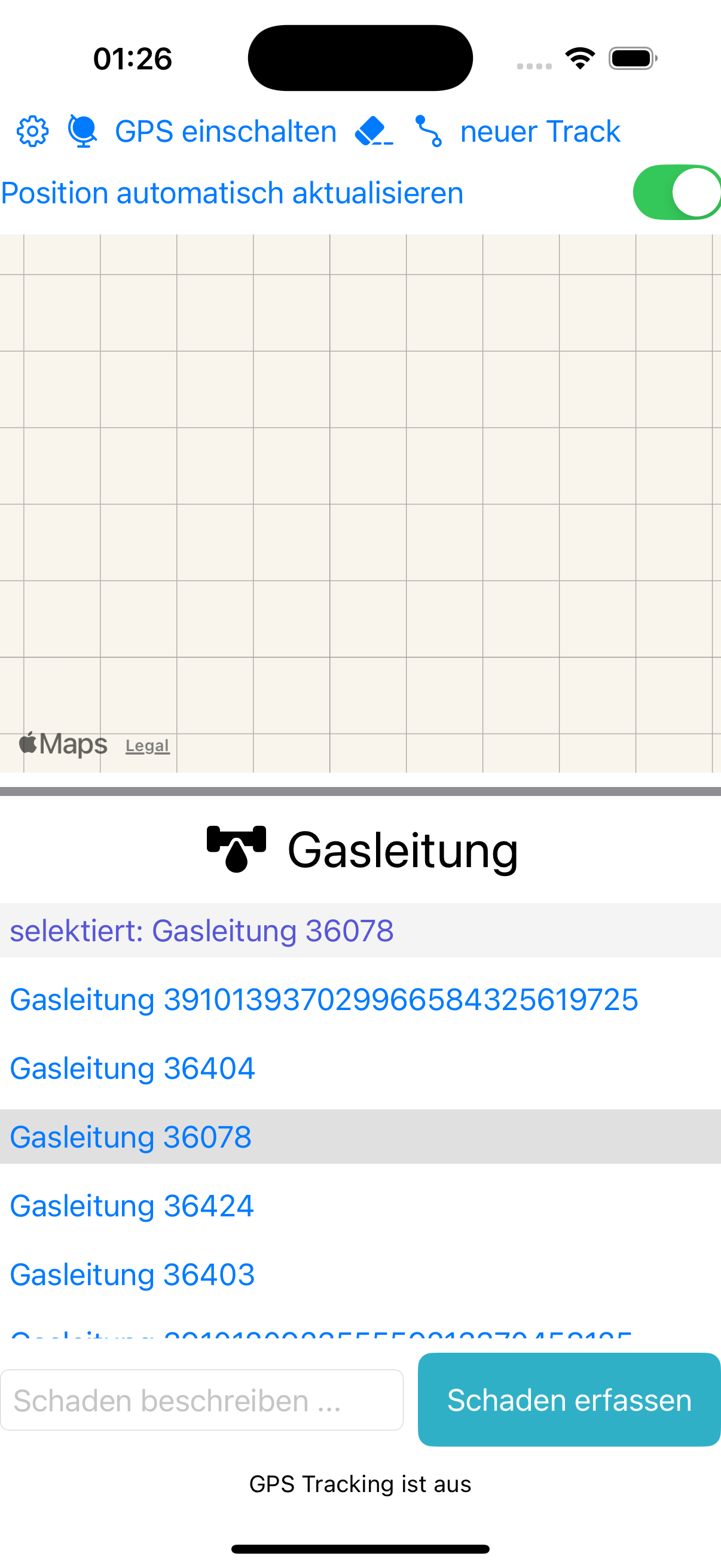
Spuštění aplikace a hlavní obrazovka
Zobrazení mapy: Centrální mapa pro vizualizaci
Infobox: Stavové zprávy ve spodní části obrazovky
Panel nástrojů: Funkční tlačítka v horní části
Seznam potrubí: Posuvný seznam dostupných plynových potrubí
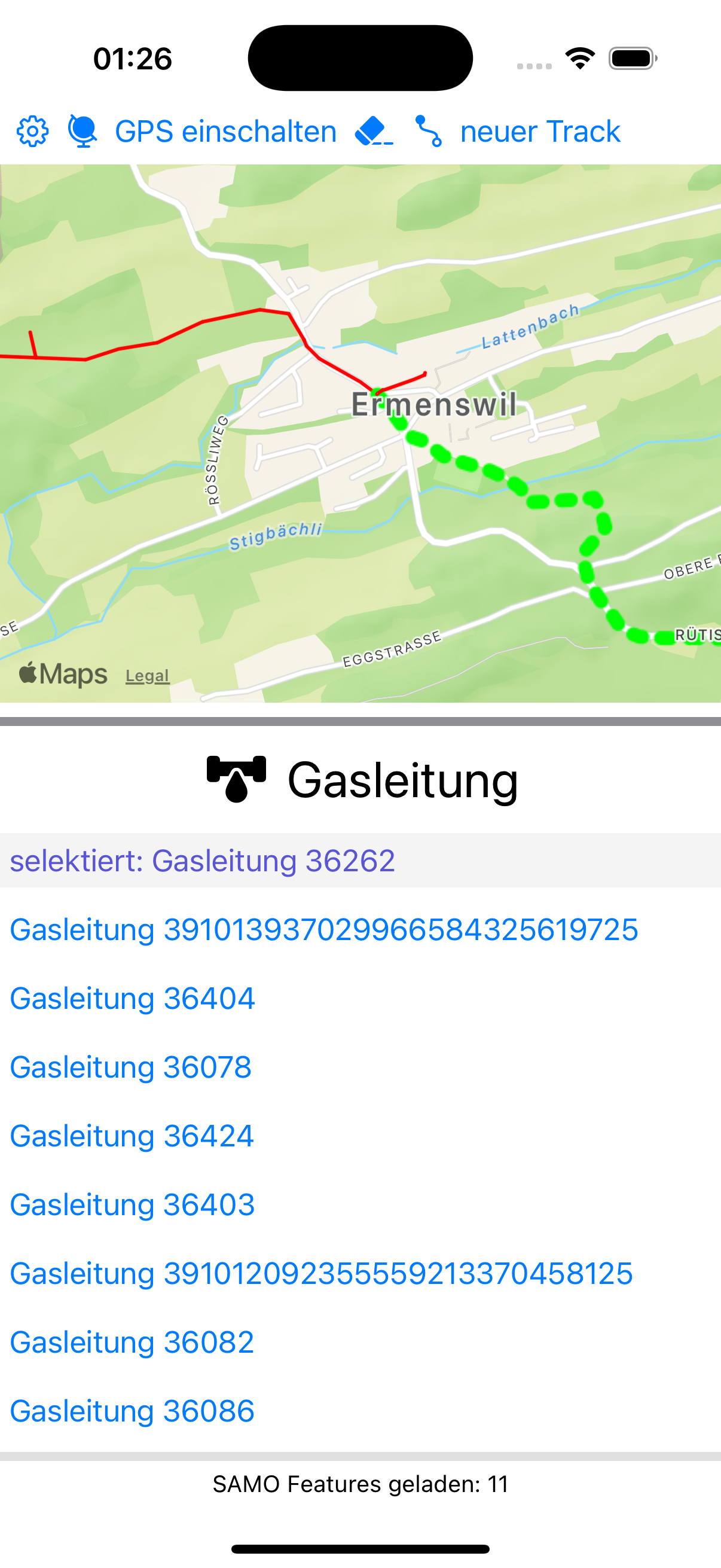
Obrázek: Hlavní obrazovka se všemi ovládacími prvky
Navigace
Konfigurace: Symbol ozubeného kola (⚙️) pro nastavení
GPS sledování: Symbol zeměkoule pro GPS funkce
Zrušit výběr: Symbol gumy pro resetování
Nová trasa: Symbol cesty pro nové záznamy
Základní ovládání
Přiblížení/oddálení mapy: Použití gest pinch
Posun mapy: Tažení jedním prstem
Úprava výšky mapy: Tažení šedého pruhu pod mapou
Výběr plynového potrubí: Klepnutí na položku v seznamu
Konfigurace
Přístup ke konfiguraci
Klepněte na symbol ozubeného kola (⚙️) v horním panelu nástrojů
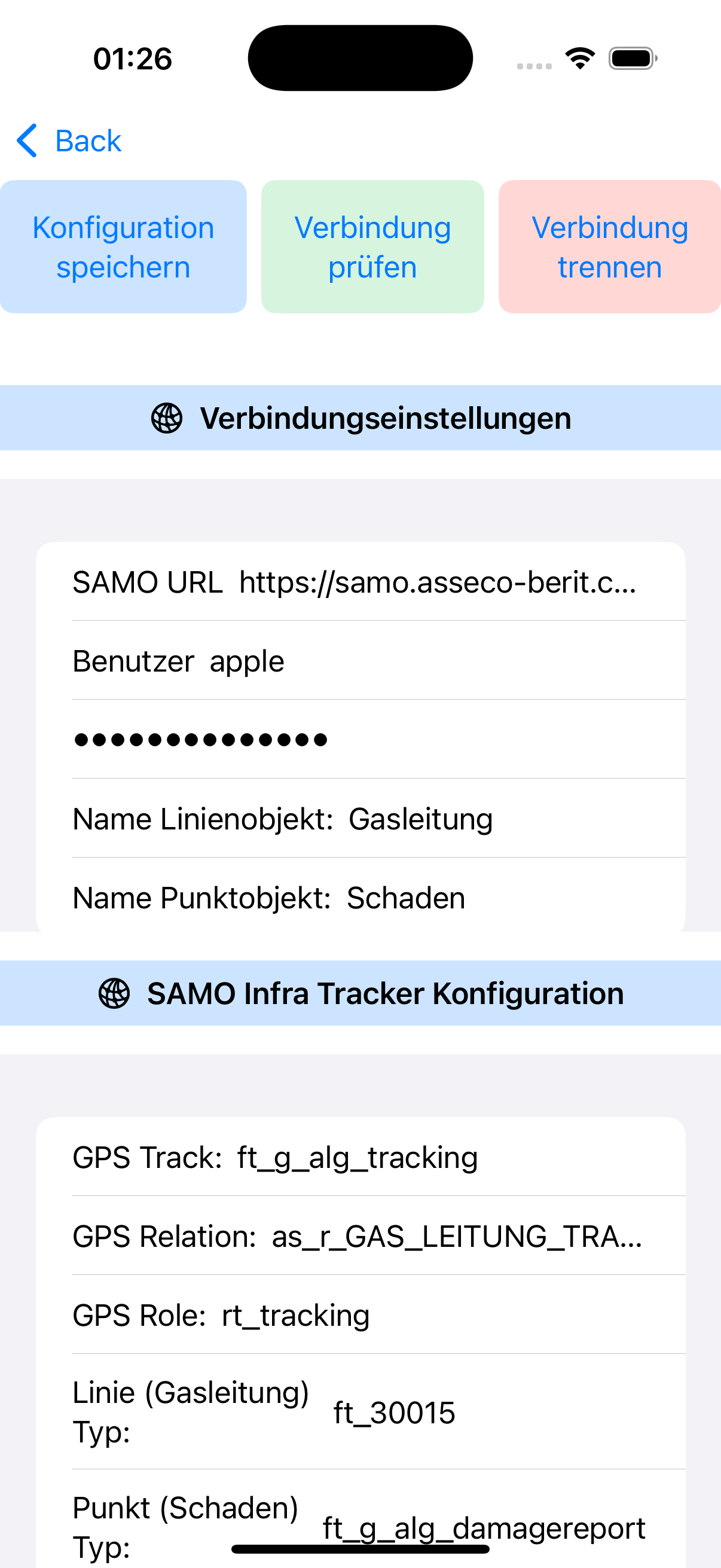
Otevře se stránka konfigurace s různými oblastmi nastavení
Obrázek: Stránka konfigurace aplikace
Nastavení připojení
SAMO URL: Úplná URL adresa SAMO backendu (např. https://samo.asseco-berit.ch/EZL)
Uživatel: Vaše uživatelské jméno SAMO
Heslo: Vaše heslo SAMO (ukládá se bezpečně)
Konfigurace typů objektů
Název liniového objektu: Označení pro liniové prvky (výchozí: „Gasleitung")
Název bodového objektu: Označení pro bodové objekty (výchozí: „Schaden")
Konfigurace SAMO Infra Tracker
GPS Track: Typ prvku pro GPS záznamy (např. ft_g_alg_tracking)
GPS Relation: Typ relace pro GPS propojení (např. as_r_GAS_LEITUNG_TRACKING)
GPS Role: Role v relaci (např. rt_tracking)
Typ linie (plynové potrubí): Typ prvku pro plynová potrubí (např. ft_30015)
Typ bodu (škoda): Typ prvku pro hlášení škod (např. ft_g_alg_damagereport)
Relace bodu: Typ relace pro hlášení škod
Role bodu: Role škody v relaci
Uložení konfigurace
Po provedení změn klepněte na „Konfiguration speichern"
Nastavení se automaticky uloží při přepnutí aplikace
Restart aplikace načte uloženou konfiguraci
GPS sledování a záznam
Výběr plynového potrubí: Vyberte potrubí ze seznamu
Spuštění GPS sledování: Klepněte na „GPS einschalten"
Trasa bez potrubí: Pokud není vybráno žádné plynové potrubí, lze přesto spustit novou trasu
Průběžný záznam: GPS body jsou sbírány automaticky
Záznam na pozadí: Funguje i při zamčené obrazovce
Vysoká přesnost: Využívá nejlepší dostupnou přesnost GPS
Spotřeba baterie: Optimalizováno pro delší záznamy
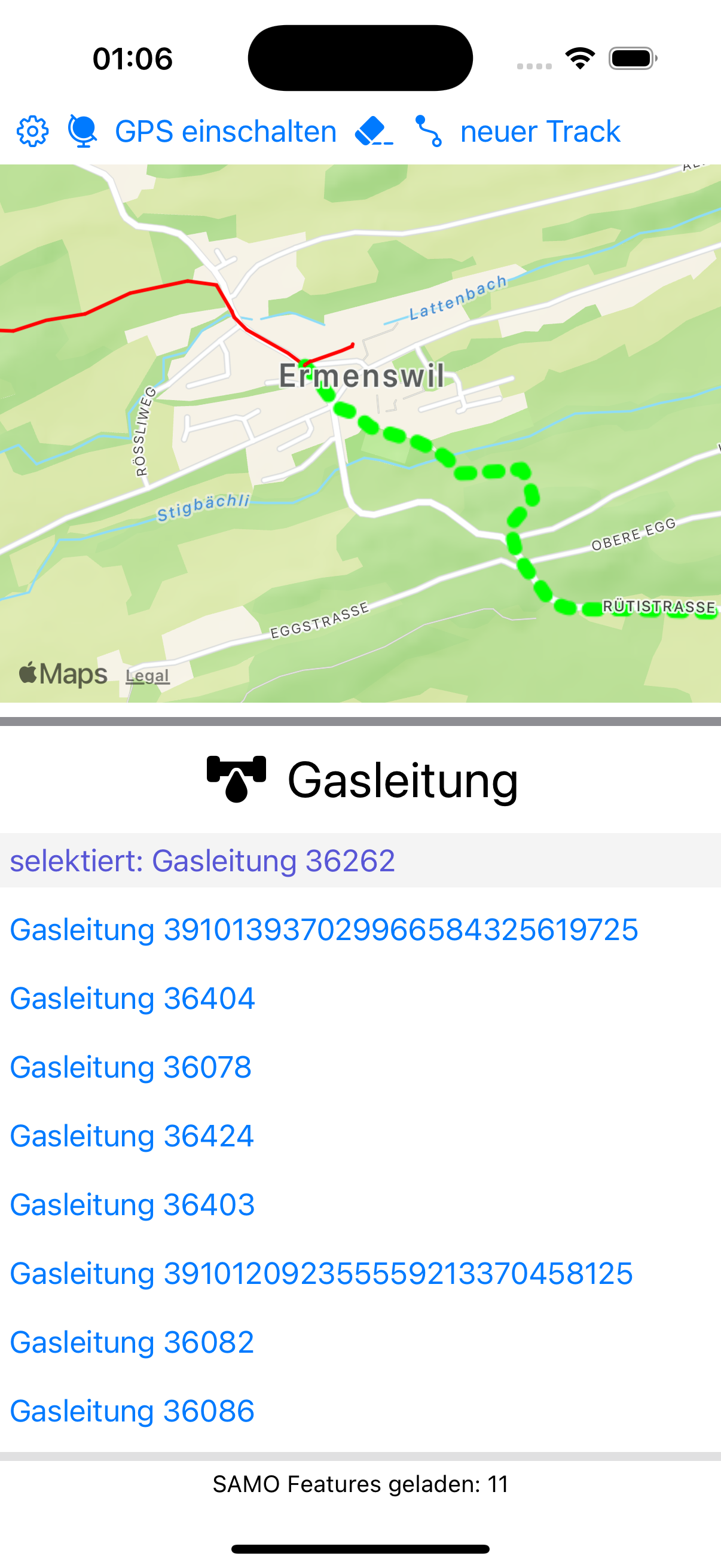
Aktuální trasa: Zobrazuje se živě na mapě jako polylinie
Stav trasy: Tlačítko přepíná mezi „GPS einschalten" a „GPS ausschalten"
Informace o trase: Délka a souřadnice jsou vypočítány
Ukládání: Data trasy jsou ukládána lokálně
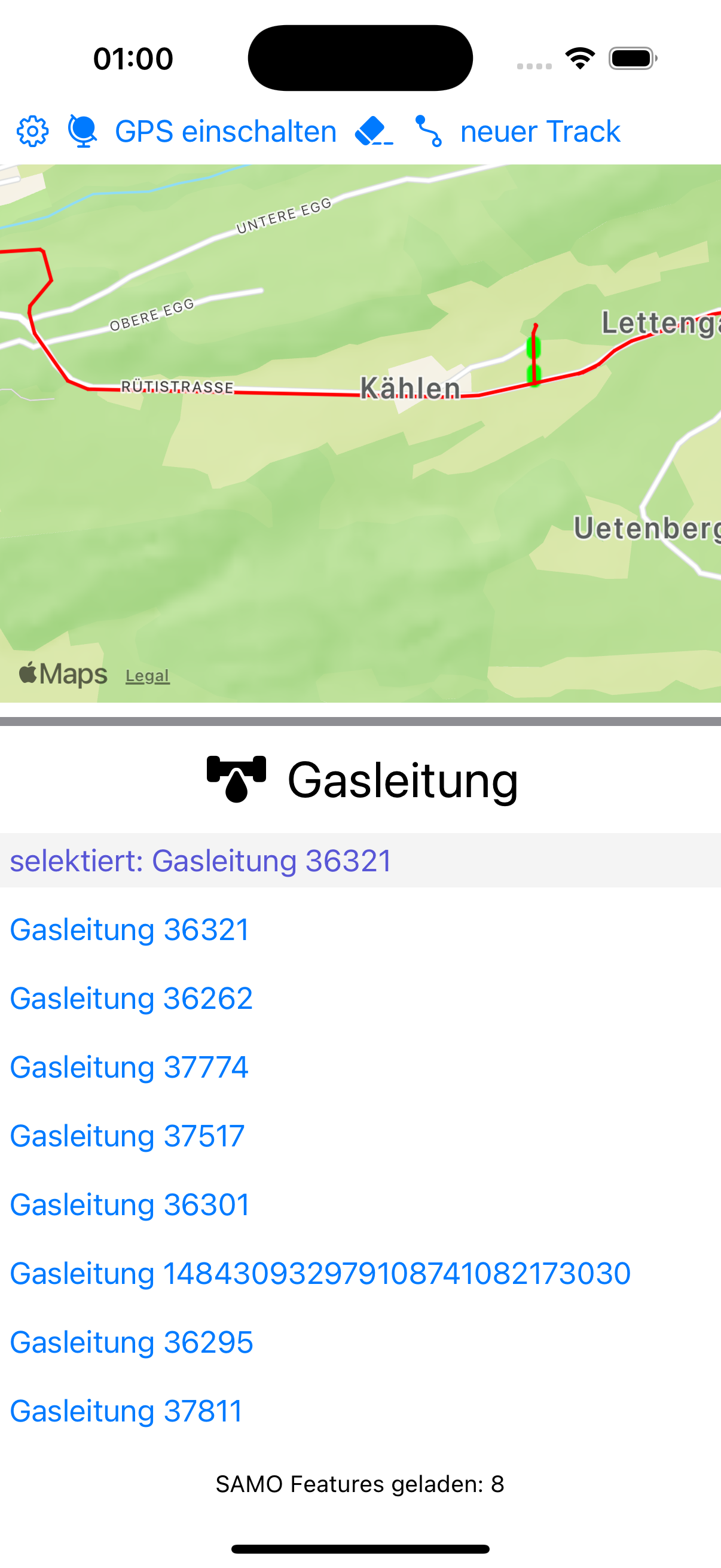
Obrázek: GPS sledování s aktivním potrubím
Nové funkce (květen 2026)
Přehled nedávných rozšíření
Trasa bez propojení: GPS trasu lze vytvořit a nahrát bez vybraného potrubí
Možnost „Automatická aktualizace polohy": Mapa na přání sleduje aktuální GPS polohu
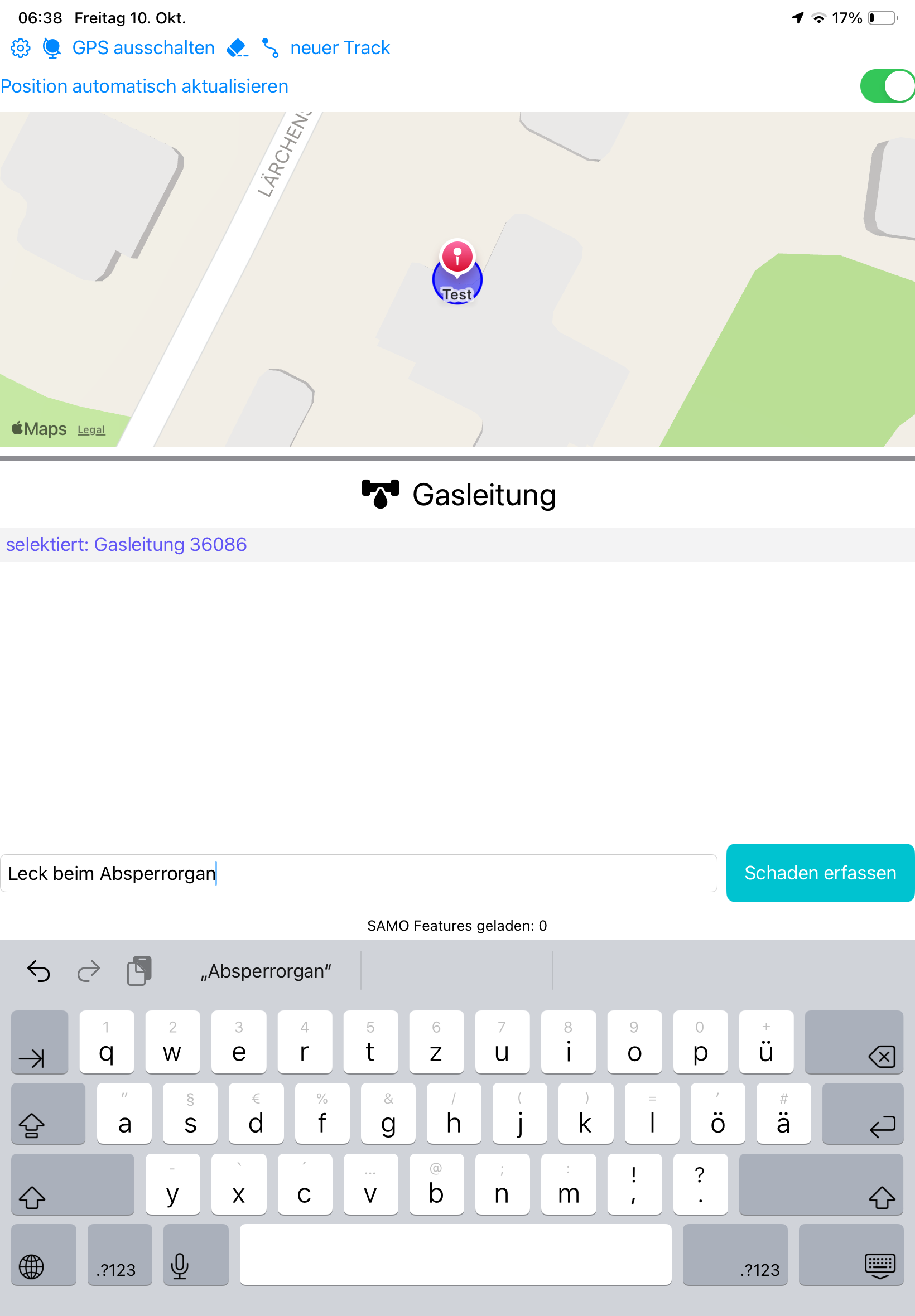
Zaznamenání škody na aktivní trase: Škodu lze propojit s probíhající trasou
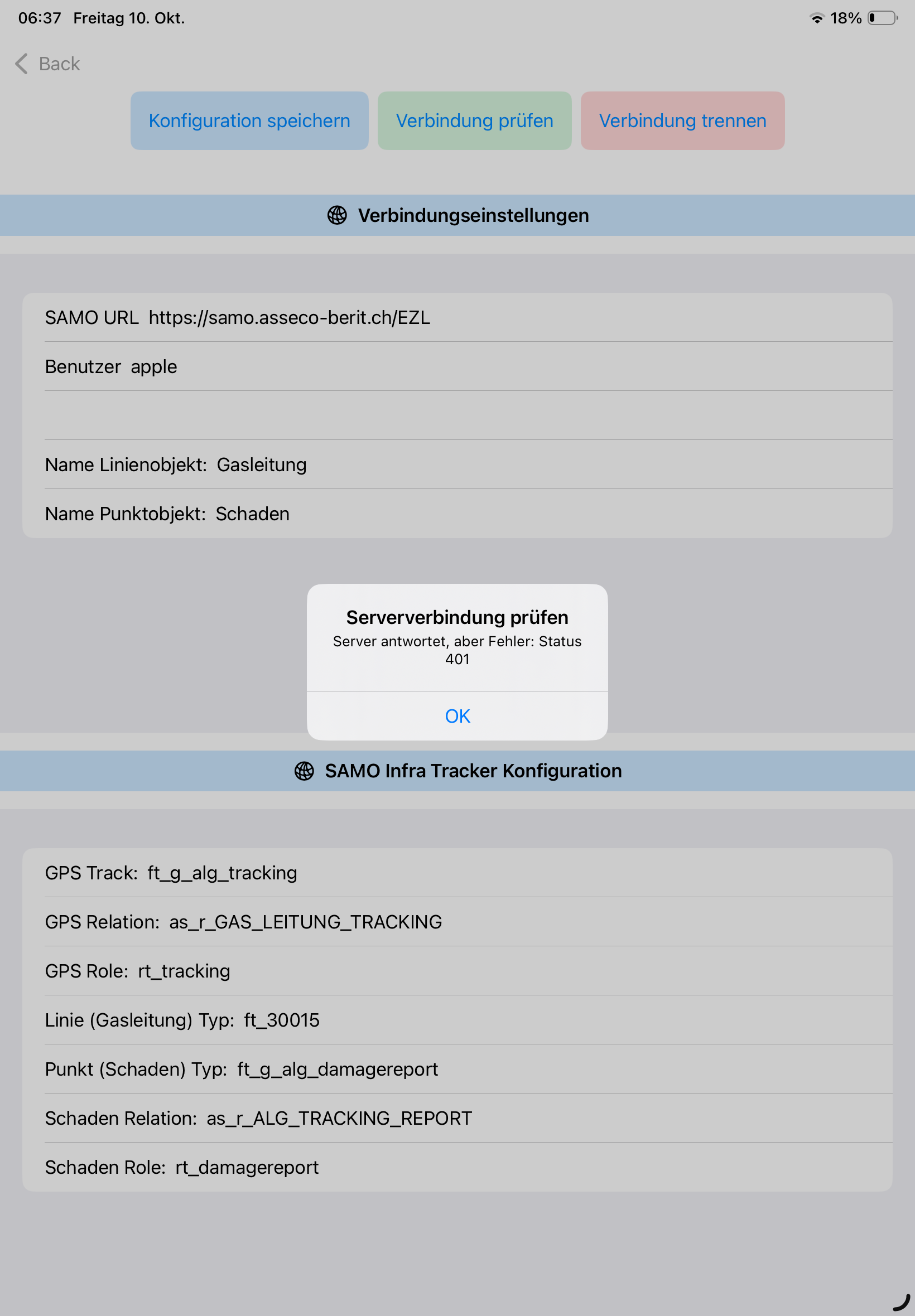
Kontrola připojení v konfiguraci: HTTP status se zobrazuje přímo jako hlášení (např. 401)
Stabilnější zobrazení mapy/prvků: Stavové a chybové zprávy jsou v rozhraní lépe viditelné
Obrázek: Nové zobrazení sledování s aktivní trasou a automatickou aktualizací polohyObrázek: Zaznamenání škody s polem pro zadání a akcí „Schaden erfassen"Obrázek: Kontrola připojení zobrazuje odpověď serveru (příklad: status 401)
Propojení a správa GPS tras
Automatické propojení: Trasy jsou automaticky propojeny s vybraným plynovým potrubím
Nahrání do SAMO: Trasy jsou přeneseny do SAMO backendu
Reset trasy: Klepněte na „neuer Track"
Historie tras: Již zaznamenané trasy zůstávají zachovány
Sledování stavu trasy: Zprávy infoboxu a vizuální potvrzení
Odstraňování problémů s propojením: Rady při potížích
Poznámka: U trasy bez vybraného potrubí dochází k uložení bez relace potrubí. Trasu lze přesto later použít jako kontext pro zaznamenání škod.
Informace o škodě: Souřadnice, Swiss souřadnice, propojení, nahrání
Seznam a správa škod: Zobrazení na mapě, synchronizace s backendem
S aktivním potrubím: Škoda je propojena s vybraným potrubím
Bez aktivního potrubí: Škoda je propojena s aktivním ID trasy
Předpoklad: Musí existovat probíhající nebo již vytvořená GPS trasa
Zadání: Popis zadejte do pole „Schaden beschreiben ..." a odešlete tlačítkem „Schaden erfassen"
Hlášení škody s fotografickou přílohou
Při zaznamenávání hlášení o škodě můžete nahrát fotografii jako přílohu.
Podrobný návod:
Tlačítko Hlášení škody: Klepněte na tlačítko "Hlášení škody" v mapovém zobrazení
Otevře se formulář hlášení škody: Zobrazí se formulář s následujícími poli:
Aktuální souřadnice (poloha GPS a švýcarské souřadnice) se zobrazují automaticky
Textové pole pro popis škody
Tlačítka pro přidání fotografie
Zadejte Popis: Zadejte věcný popis škody (povinné)
Přidat fotografii (volitelné):
Klepněte na "Pořízení fotografie" a pořiďte novou fotografii pomocí fotoaparátu
Nebo klepněte na "Fotografie z knihovny" a vyberte existující fotografii
Vybraná fotografie se zobrazí v náhledu
Uložit a nahrát: Klepněte na "Uložit"
Škoda se nejprve přenese do rozhraní API SAMO
Pokud byla vybrána fotografie, bude následně nahrána jako příloha
Zobrazí se potvrzovací zpráva
Důležité Poznámky:
Oprávnění: Aplikace vyžaduje přístup k fotoaparátu a knihovně fotek. Udělte tato oprávnění při prvním spuštění nebo v nastavení iOS
Požadavky na fotografii:
Podporované Formáty: JPEG, PNG
Maximální Velikost: Závisí na serveru (typicky až 10 MB)
Doporučené Rozlišení: Minimálně 640x480 pixelů pro dobrou kvalitu
Stav Nahrávání: Infobox označuje, zda byla škoda a fotografie úspěšně nahrány
Bez Fotografie: Můžete také zaznamenat škody bez fotografie – fotografie je volitelná
Řešení Problémů:
Pokud se fotografie nenahraje: Zkontrolujte připojení k internetu a konfiguraci serveru SAMO
Pokud fotoaparát nefunguje: Zkontrolujte v nastavení iOS, že aplikace má přístup k fotoaparátu
Pokud chybí oprávnění: Otevřete nastavení aplikace v iOS → SAMO Infra Tracker → Oprávnění
Funkce mapy
Základní mapa: Standardní zobrazení mapy s ulicemi a terénem
Funkce přiblížení: Pinch-to-zoom a dvojité klepnutí
Zobrazení polohy: Aktuální GPS poloha (modrý bod)
Překryvy a anotace: Plynová potrubí, GPS trasy, škody, zaměřovací kříž
Interakce s mapou: Gesta klepnutí, úprava výšky, automatické sledování
Obrázek: Zobrazení mapy s aktivním potrubím a překryvy
Tipy a poznámky
Přesnost GPS: Aplikaci používejte venku, počkejte na signál
Správa baterie: Zavřete ostatní aplikace, použijte úsporný režim
Datové připojení: Zajistěte internetové připojení, trasy jsou ukládány lokálně
Ochrana dat a bezpečnost: Lokální ukládání, zabezpečení heslem, GPS data pouze během relací
Optimalizace výkonu: Restartujte aplikaci, využijte mezipaměť mapy, dodržujte limity prvků
Podpora a odstraňování problémů
Problémy s připojením: Zkontrolujte SAMO URL, uživatelské jméno, heslo
Problémy s GPS: Aktivujte lokační služby, restartujte aplikaci
Problémy s nahráváním tras: Zkontrolujte internetové připojení a konfiguraci
Chybová hlášení: Pokyny k typickým hlášením
Kontakt a další pomoc: Kontaktujte IT administrátora nebo správce SAMO systému
Kontrola systémových požadavků: Verze iOS, volné místo, lokační služby
Známá hlášení
„Server antwortet, aber Fehler: Status 401": Připojení k serveru funguje, ale přihlašovací údaje nebo oprávnění jsou neplatné. Zkontrolujte uživatele, heslo a role v backendu.
„Fehler beim Laden der Features: typeMismatch... Expected to decode Double but found an array": Odpověď backendu obsahuje souřadnice geometrie v neočekávaném formátu. Zkontrolujte typ prvku a schéma geometrie v systému SAMO.
„Bitte zuerst einen GPS Track starten": Před zaznamenáním škody musí být nejprve spuštěna trasa.
Video: Náhled SAMO Infra Tracker
Příloha
Technické specifikace: Podporované souřadnicové systémy, přesnost GPS, datové formáty, offline funkce
Informace o verzi: Viz informace o aplikaci v nastavení iOS
Tato příručka byla vytvořena pro SAMO Infra Tracker. V případě dotazů nebo problémů se obraťte na správce systému.