Hinweis: Deutsch ist die Ausgangssprache. Alle anderen Sprachversionen dieser Anleitung wurden automatisch erzeugt.
Benutzeranleitung SAMO Infra Tracker
Über SAMO Infra Tracker
SAMO Infra Tracker ist eine iOS-Anwendung zur GPS-basierten Verfolgung und Verwaltung von Infrastrukturelementen, insbesondere Gasleitungen. Die App ermöglicht es Benutzern, GPS-Tracks aufzuzeichnen, diese mit bestehenden Infrastrukturelementen zu verknüpfen und Schadensmeldungen zu erstellen.
Hauptfunktionen:
GPS-Tracking: Aufzeichnung von GPS-Tracks entlang von Infrastrukturelementen
Kartenintegration: Visualisierung von Gasleitungen und GPS-Tracks auf einer interaktiven Karte
SAMO-Integration: Verbindung zu SAMO-Backends für Datenmanagement
Schadensmeldung: Erfassung und Lokalisierung von Infrastrukturschäden
Konfigurierbare Feature-Typen: Anpassung an verschiedene GIS-Datenstrukturen
Installation
Systemanforderungen
iOS: Version 14.0 oder höher
Gerät: iPhone oder iPad mit GPS-Funktionalität
Speicher: Mindestens 50 MB freier Speicherplatz
Netzwerk: Internetverbindung für SAMO-Backend-Zugriff
Installationsschritte
App Store Installation (falls verfügbar):
Öffnen Sie den App Store auf Ihrem iOS-Gerät
Suchen Sie nach "SAMO Infra Tracker"
Tippen Sie auf "Laden" und warten Sie, bis die Installation abgeschlossen ist
Enterprise/TestFlight Installation:
Folgen Sie den Anweisungen Ihres Administrators
Installieren Sie ggf. erforderliche Zertifikate
Laden Sie die App über den bereitgestellten Link herunter
Erste Einrichtung:
Öffnen Sie die App nach der Installation
Gewähren Sie die erforderlichen Berechtigungen:
Standort: "Immer" für GPS-Tracking
Netzwerk: Für SAMO-Backend-Verbindung
Erste Schritte
App-Start und Hauptbildschirm
Kartenansicht: Zentrale Karte zur Visualisierung
Infobox: Statusmeldungen am unteren Bildschirmrand
Toolbar: Funktionsschaltflächen am oberen Rand
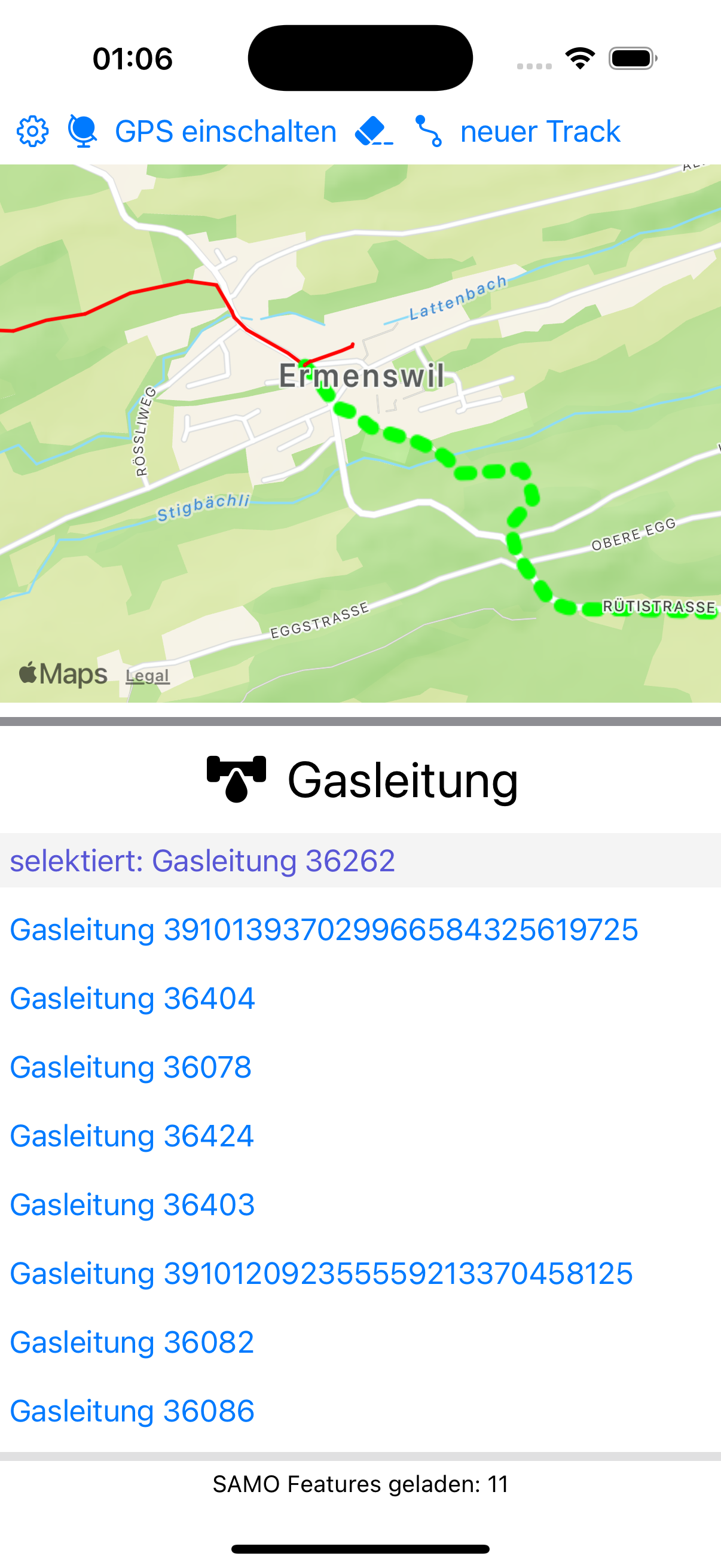
Leitungsliste: Scrollbare Liste verfügbarer Gasleitungen
Abbildung: Hauptbildschirm mit allen Bedienelementen
Navigation
Konfiguration: Zahnrad-Symbol (⚙️) für Einstellungen
GPS-Tracking: Globe-Symbol für GPS-Funktionen
Selektion aufheben: Radiergummi-Symbol zum Zurücksetzen
Track ohne Leitung: Wenn keine Gasleitung ausgewählt ist, kann trotzdem ein neuer Track gestartet werden
Kontinuierliche Aufzeichnung: GPS-Punkte werden automatisch gesammelt
Hintergrundaufzeichnung: Funktioniert auch bei gesperrtem Bildschirm
Hohe Genauigkeit: Verwendet bestmögliche GPS-Genauigkeit
Batterieverbrauch: Optimiert für längere Aufzeichnungen
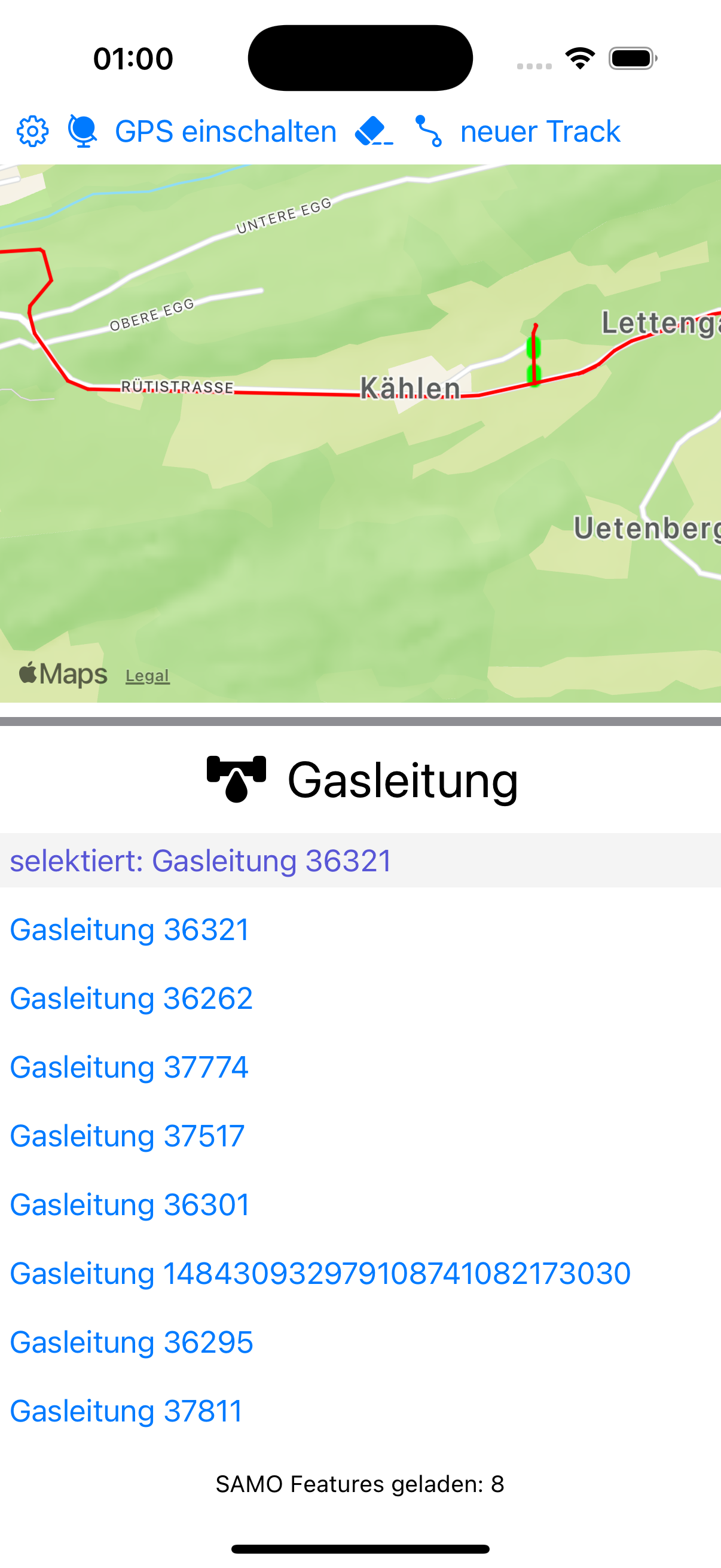
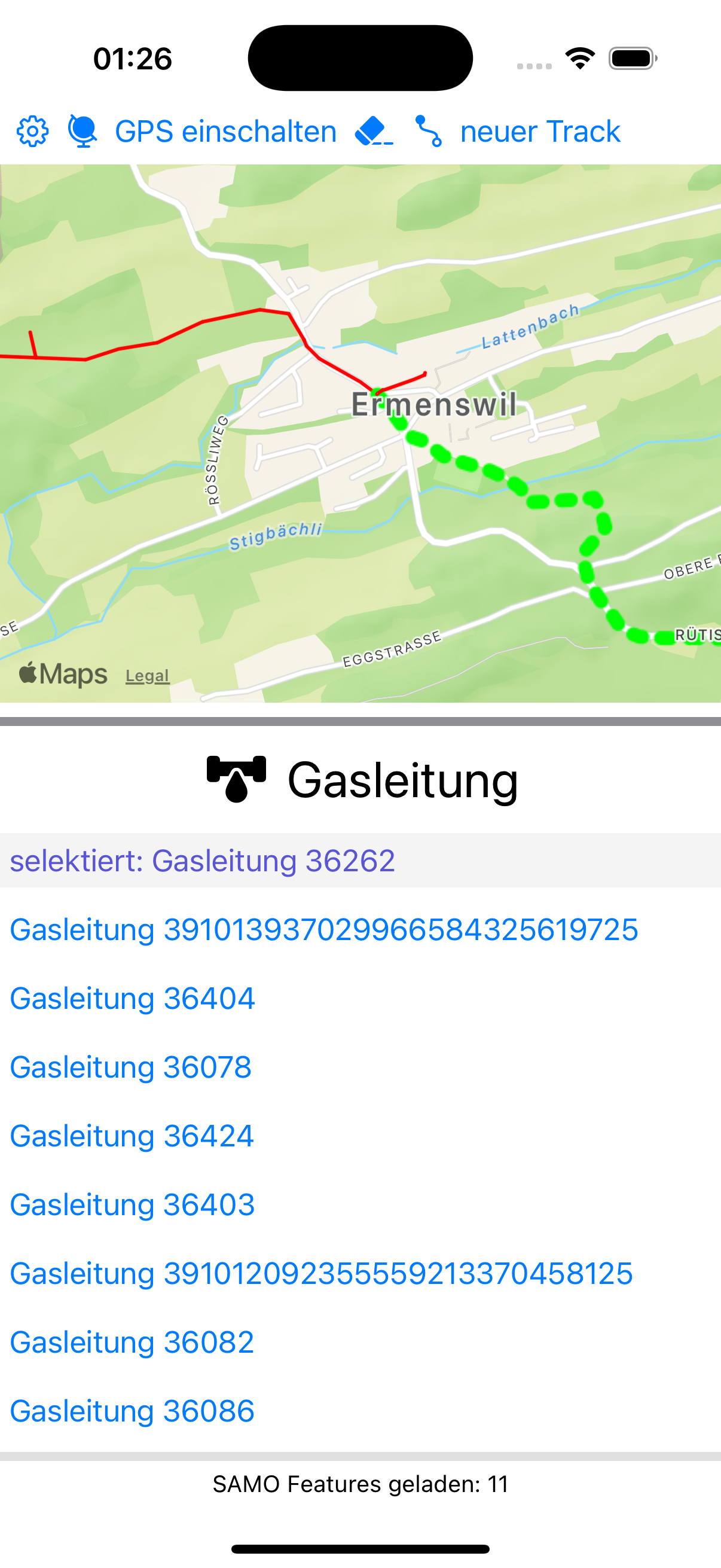
Aktueller Track: Wird live auf der Karte als Polyline angezeigt
Trackstatus: Schaltfläche wechselt zwischen "GPS einschalten" und "GPS ausschalten"
Track-Information: Länge und Koordinaten werden berechnet
Zwischenspeicherung: Track-Daten werden lokal gespeichert
Abbildung: GPS-Tracking mit aktiver Leitung
Neue Funktionen (Mai 2026)
Überblick über die jüngsten Erweiterungen
Track ohne Verknüpfung: GPS-Track kann ohne ausgewählte Leitung erstellt und hochgeladen werden
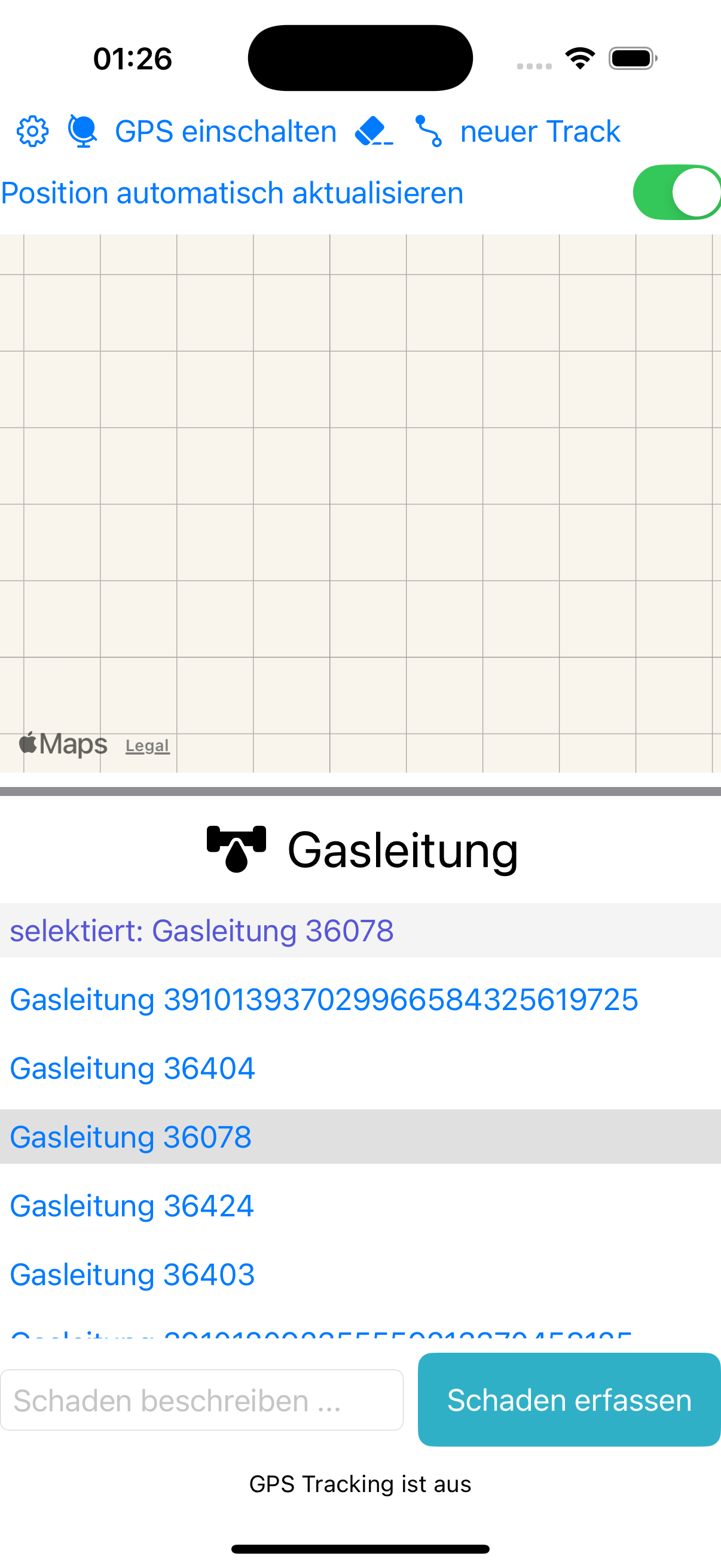
Option "Position automatisch aktualisieren": Karte folgt auf Wunsch der aktuellen GPS-Position
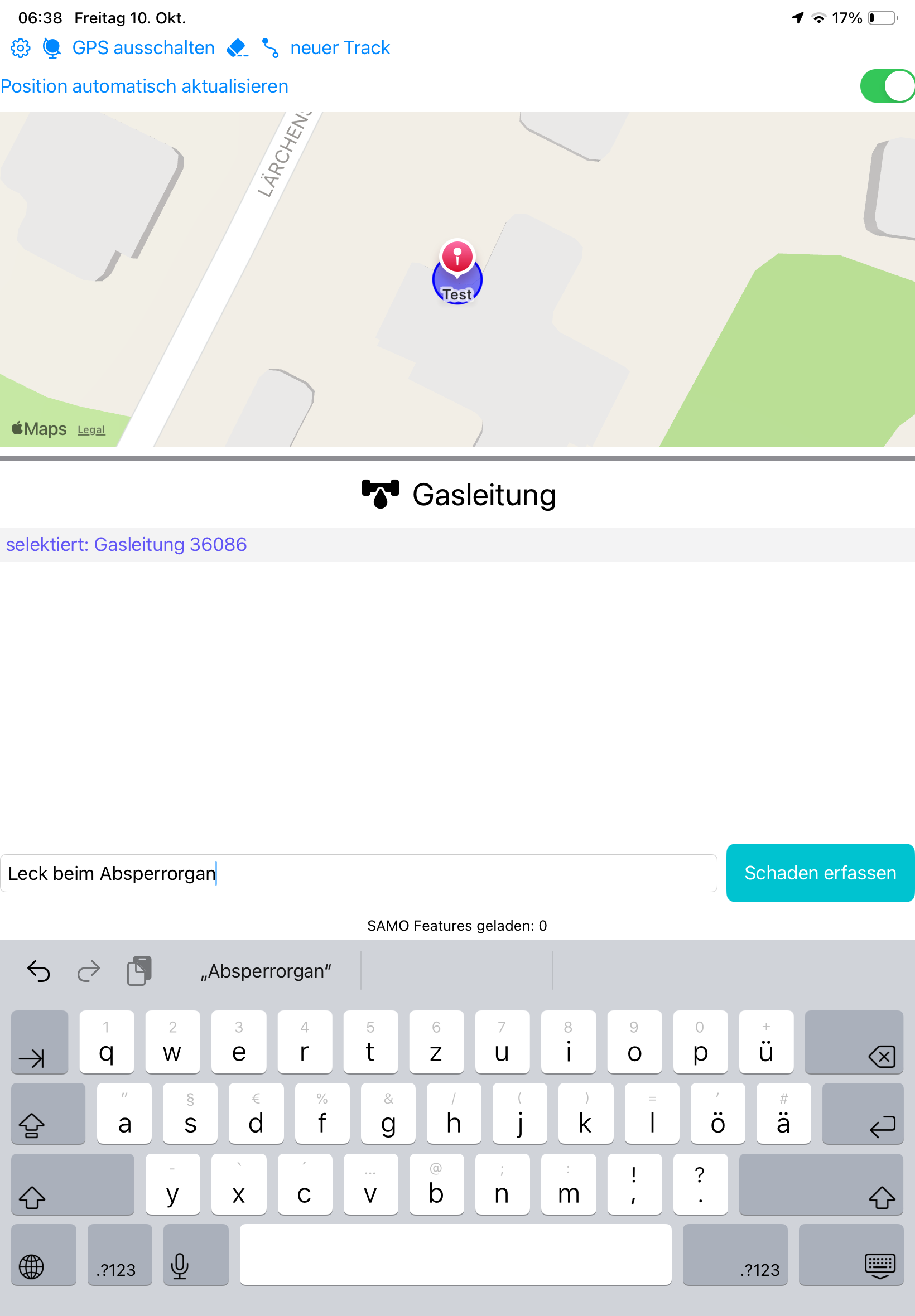
Schadenserfassung am aktiven Track: Schaden kann mit dem laufenden Track verknüpft werden
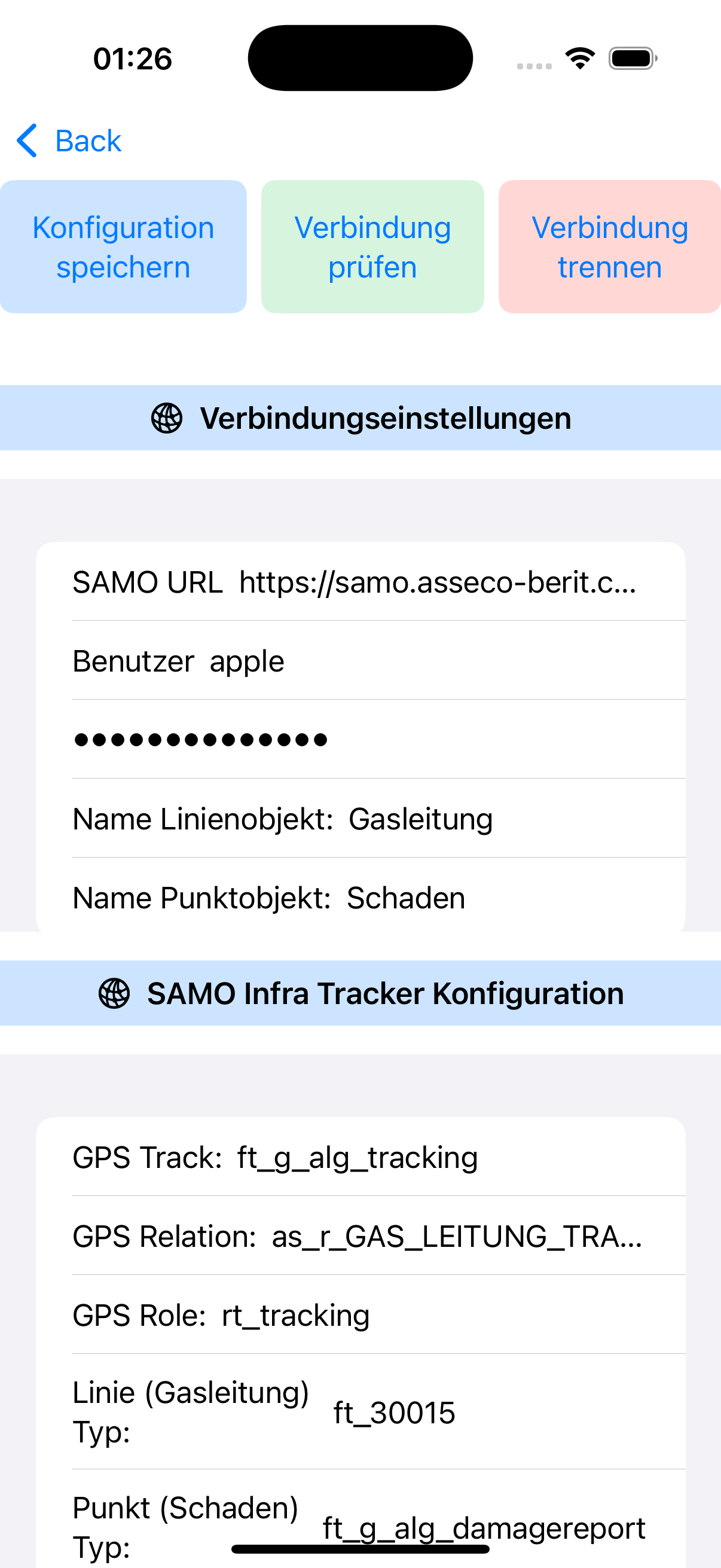
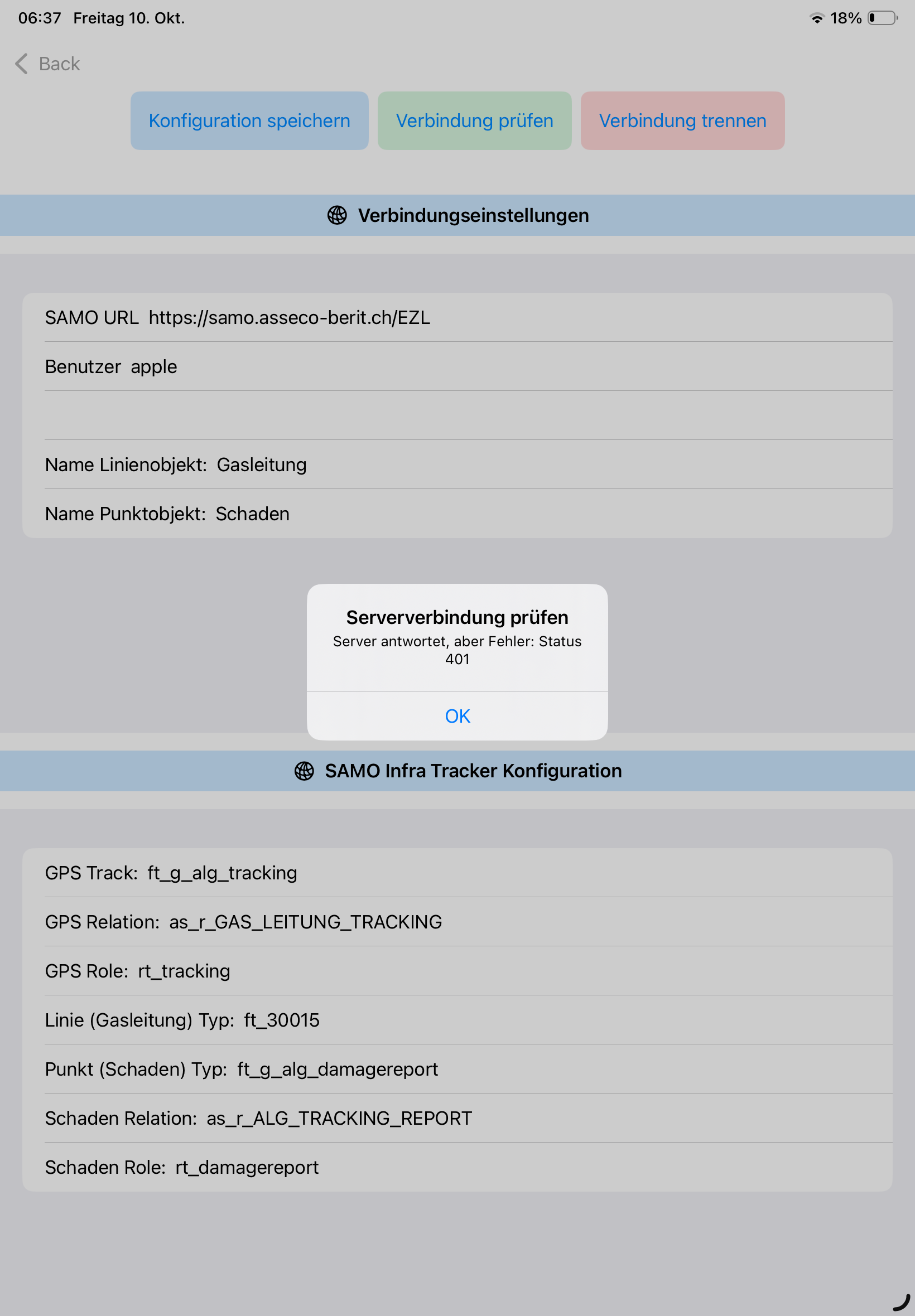
Verbindungsprüfung in der Konfiguration: HTTP-Status wird direkt als Meldung angezeigt (z.B. 401)
Stabilere Karten-/Featureanzeige: Status- und Fehlermeldungen sind in der Oberfläche klarer sichtbar
Abbildung: Neue Tracking-Ansicht mit aktivem Track und automatischer PositionsaktualisierungAbbildung: Schadenserfassung mit Eingabefeld und Aktion "Schaden erfassen"Abbildung: Verbindungsprüfung zeigt Serverantwort (Beispiel: Status 401)
Verknüpfung und Verwaltung von GPS-Tracks
Automatische Verknüpfung: Tracks werden automatisch mit der ausgewählten Gasleitung verknüpft
Upload zu SAMO: Tracks werden an das SAMO-Backend übertragen
Track zurücksetzen: Tippen Sie auf "neuer Track"
Track-Historie: Bereits aufgezeichnete Tracks bleiben erhalten
Track-Status überwachen: Infobox-Meldungen und visuelle Bestätigung
Fehlerbehebung bei der Verknüpfung: Hinweise bei Problemen
Hinweis: Bei einem Track ohne gewählte Leitung erfolgt die Speicherung ohne Leitungsrelation. Der Track kann dennoch später als Kontext für Schadenserfassungen genutzt werden.
Schadensliste und -verwaltung: Kartenanzeigen, Backend-Synchronisation
Mit aktiver Leitung: Schaden wird mit der selektierten Leitung verknüpft
Ohne aktive Leitung: Schaden wird mit der aktiven Track-ID verknüpft
Voraussetzung: Es muss ein laufender oder bereits angelegter GPS-Track vorhanden sein
Eingabe: Beschreibung im Feld "Schaden beschreiben ..." erfassen und mit "Schaden erfassen" senden
Schadenserfassung mit Foto-Anhang
Sie können beim Erfassen eines Schadens auch ein Foto als Anhang hochladen.
Schritt-für-Schritt Anleitung:
Schaden erfassen Button: Tippen Sie auf den Button "Schaden erfassen" in der Kartensicht
Schadenserfassung-Sheet öffnet sich: Ein Formular mit den folgenden Feldern erscheint:
Aktuelle Koordinaten (GPS-Position und Swiss-Koordinaten) werden automatisch angezeigt
Textfeld zur Beschreibung des Schadens
Schaltflächen zum Hinzufügen eines Fotos
Beschreibung eingeben: Geben Sie eine aussagekräftige Beschreibung des Schadens ein (erforderlich)
Foto hinzufügen (optional):
Tippen Sie auf "Foto aufnehmen", um ein neues Foto mit der Kamera zu machen
Oder tippen Sie auf "Foto aus Bibliothek", um ein bestehendes Foto auszuwählen
Das ausgewählte Foto wird in der Vorschau angezeigt
Speichern und hochladen: Tippen Sie auf "Speichern"
Der Schaden wird zuerst zur SAMO-API übertragen
Wenn ein Foto ausgewählt wurde, wird es anschließend als Anhang hochgeladen
Eine Bestätigungsmeldung wird angezeigt
Wichtige Hinweise:
Berechtigungen: Die App benötigt Zugriff auf Kamera und Fotobibliothek. Gewähren Sie diese Berechtigungen beim ersten Start oder in den iOS-Einstellungen
Foto-Anforderungen:
Unterstützte Formate: JPEG, PNG
Maximale Größe: Abhängig vom Server (üblicherweise bis 10 MB)
Empfohlene Auflösung: Mindestens 640x480 Pixel für gute Qualität
Upload-Status: Die Infobox zeigt an, ob der Schaden und das Foto erfolgreich hochgeladen wurden
Ohne Foto: Sie können auch Schäden ohne Foto erfassen – das Foto ist optional
Fehlerbehebung:
Falls das Foto nicht hochgeladen wird: Überprüfen Sie die Internetverbindung und die SAMO-Server-Konfiguration
Falls die Kamera nicht funktioniert: Überprüfen Sie in den iOS-Einstellungen, dass die App Kamerazugriff hat
Falls Berechtigungen fehlen: Öffnen Sie die App-Einstellungen unter iOS → SAMO Infra Tracker → Berechtigungen
Kartenfunktionen
Basiskarte: Standard-Kartenansicht mit Straßen und Gelände
"Server antwortet, aber Fehler: Status 401": Verbindung zum Server steht, aber Anmeldedaten oder Berechtigung sind ungültig. Benutzer, Passwort und Rollen im Backend prüfen.
"Fehler beim Laden der Features: typeMismatch... Expected to decode Double but found an array": Die Backend-Antwort enthält Geometrie-Koordinaten in einem unerwarteten Format. In diesem Fall Feature-Typ und Geometrieschema im SAMO-System prüfen.
"Bitte zuerst einen GPS Track starten": Vor einer Schadenserfassung muss zuerst ein Track gestartet werden.